
Comment utiliser Lifesize Connect ?
Le travail hybride est devenu la norme et disposer d’un système de visioconférence fiable fait la différence. Les solutions USB se distinguent par leur simplicité d’utilisation, leur compatibilité avec les plateformes collaboratives et leur installation rapide. Mais comment choisir le bon système USB pour votre salle de réunion ? Ce guide pratique vous accompagne pas à pas.
Pour utiliser Lifesize Connect, reliez votre ordinateur au système de salle Lifesize en USB-C ou en HDMI plus USB, activez le mode Connect sur l’écran de la salle, puis sélectionnez Lifesize comme caméra, micro et haut-parleur dans votre logiciel de visioconférence. Vous profitez ainsi du matériel professionnel de la salle depuis votre PC, avec Microsoft Teams, Zoom ou Google Meet.
Qu’est-ce que Lifesize Connect ?
Lifesize Connect est une fonctionnalité BYOD (Bring Your Own Device) développée par Lifesize.
Elle permet d’utiliser un système de visioconférence de salle (comme une gamme Icon) en tant que périphérique audio et vidéo professionnel pour un ordinateur portable.
Concrètement, au lieu d’utiliser la webcam et le micro intégrés à votre PC, vous exploitez :
La caméra professionnelle de la salle
Les microphones longue portée
Les haut-parleurs intégrés
Le tout, depuis votre ordinateur.
Lifesize Connect s’appuie sur les systèmes de salle Lifesize Icon (Icon 300, Icon 500 et Icon 700) et sur l’application Lifesize installée sur votre ordinateur Windows ou macOS. L’application fait le lien entre votre poste et la caméra de la salle, sans configuration complexe.
Pourquoi utiliser Lifesize Connect ?
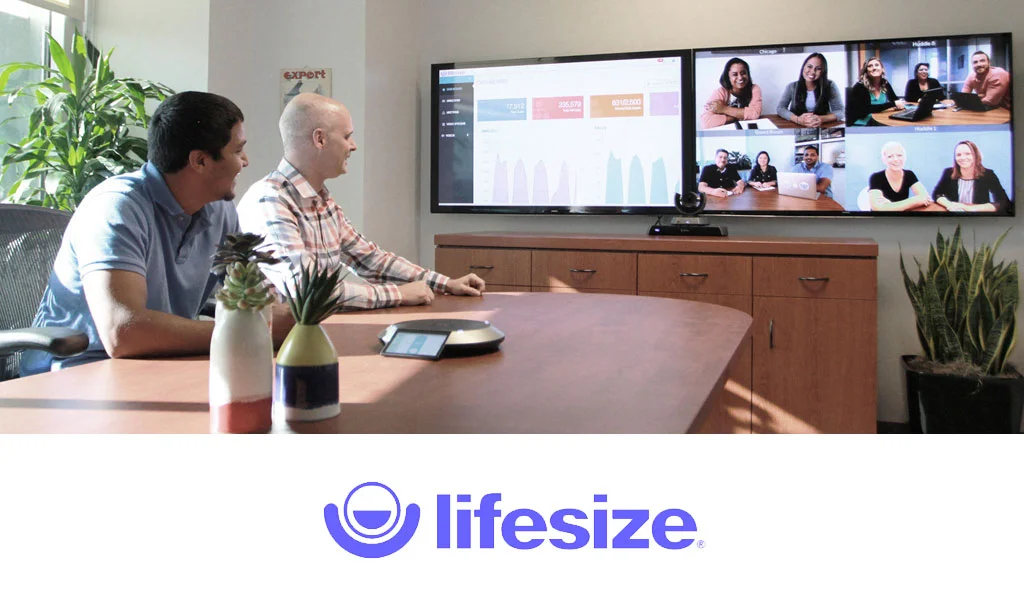
Dans de nombreuses entreprises, les réunions ne se font pas uniquement via l’écosystème natif Lifesize. Les collaborateurs utilisent aussi :
Microsoft Teams (Teams Room)
Zoom (Zoom Room)
Lifesize Connect permet justement de :
✔ Utiliser n’importe quelle plateforme : Vous n’êtes pas limité à un seul outil de visioconférence.
✔ Améliorer la qualité audio et vidéo : Vous bénéficiez du matériel professionnel de la salle, bien supérieur à une webcam d’ordinateur.
✔ Simplifier l’usage en mode hybride : Chaque collaborateur peut connecter son PC et lancer sa réunion en quelques secondes.
✔ Optimiser l’investissement matériel : Le système de salle est pleinement exploité, même pour des réunions externes.
Comment utiliser Lifesize Connect étape par étape
1️⃣ Préparer votre ordinateur
Assurez-vous que l’application Lifesize Connect est installée ou accessible sur votre ordinateur (Windows ou macOS).
2️⃣ Connecter votre ordinateur à la salle
Selon la configuration de la salle, deux options sont possibles :
Connexion HDMI + USB
Connexion USB-C (si compatible)
Ces câbles permettent d’utiliser la caméra, le micro et les haut-parleurs du système de salle.
3️⃣ Activer Lifesize Connect sur le système
Depuis l’interface du système de salle :
Sélectionnez Lifesize Connect
Vérifiez que la connexion est active
Confirmez que votre ordinateur est détecté
4️⃣ Lancer votre réunion
Ouvrez votre application de visioconférence sur votre PC (Teams, Zoom, etc.).
Dans les paramètres audio et vidéo :
Sélectionnez Lifesize comme caméra
Sélectionnez Lifesize comme micro
Sélectionnez Lifesize comme haut-parleur
Vous pouvez alors rejoindre votre réunion en bénéficiant du matériel professionnel de la salle.
5️⃣ Terminer la session
Une fois la réunion terminée :
Quittez la réunion sur votre PC
Déconnectez les câbles si nécessaire
Le système revient à son fonctionnement normal
En résumé
Lifesize Connect est une solution idéale pour :
Les entreprises travaillant avec plusieurs plateformes
Les environnements hybrides
Les salles partagées par plusieurs équipes
Elle combine flexibilité BYOD et qualité professionnelle, tout en maximisant l’utilisation du matériel existant.
Axido, intégrateur audiovisuel, distribue et installe les systèmes Lifesize ainsi que d’autres marques de visioconférence. Pour équiper votre salle ou vérifier la compatibilité de votre installation, découvrez notre matériel de visioconférence ou contactez nos experts.