Comment faire une visio sur ordinateur (PC et Mac) : le guide complet 2026
Pour faire une visio sur ordinateur, ouvrez un logiciel de visioconférence (Microsoft Teams, Zoom ou Google Meet), créez une réunion ou rejoignez un lien d’invitation, autorisez l’accès à votre caméra et à votre micro, puis démarrez l’appel. La démarche est la même sur un PC Windows, un ordinateur portable ou un Mac : un navigateur récent ou l’application dédiée suffit, à condition d’avoir une webcam et un micro qui fonctionnent. La qualité de votre réunion dépend ensuite surtout de votre équipement audio et vidéo et de votre connexion, deux points sur lesquels vous pouvez agir en quelques minutes.
La visioconférence sur PC est devenue un réflexe du quotidien en entreprise. Qu’il s’agisse de réunions internes, d’échanges avec des clients, de présentations projet ou de sessions hybrides, l’ordinateur reste l’outil le plus utilisé grâce à sa puissance, sa souplesse et sa compatibilité avec tous les grands logiciels collaboratifs.
Ce guide complet vous explique comment lancer une visioconférence depuis un PC, les bonnes pratiques à respecter, les outils et équipements visio à privilégier, ainsi que des conseils pour garantir une expérience fluide et professionnelle.
Peut-on faire une visio depuis n’importe quel ordinateur ?
Oui. Aujourd’hui, la plupart des ordinateurs (Windows ou Mac) permettent de participer à une visioconférence, à condition de disposer :
d’une connexion internet stable
d’une webcam (intégrée ou externe)
d’un micro fonctionnel
d’un logiciel de visioconférence installé ou accessible via navigateur
Même un PC portable standard peut suffire pour des réunions individuelles.
Les prérequis pour une visio sur ordinateur
Sur un PC Windows comme sur un Mac, il vous faut trois éléments : une webcam (intégrée ou caméra USB pour visioconférence), un micro qui capte votre voix sans écho, et une connexion internet stable (un débit de 3 à 5 Mbps suffit pour une réunion en haute définition). Un navigateur à jour (Chrome, Edge, Safari) permet souvent de rejoindre sans rien installer.
Faire une visio sur un Mac (macOS)
Sur Mac, vous pouvez utiliser FaceTime entre appareils Apple, ou Microsoft Teams, Zoom et Google Meet exactement comme sur PC. Pensez à autoriser la caméra et le micro dans Réglages Système, rubrique Confidentialité et sécurité, sans quoi l’application n’aura pas accès à votre webcam. Le reste de la procédure est identique à celle d’un PC Windows.
Faire une visio depuis un ordinateur portable
Un ordinateur portable embarque déjà une webcam et un micro : ils suffisent pour une réunion en tête à tête. Dès que vous réunissez plusieurs personnes autour du portable dans une salle, une caméra USB grand angle et un micro dédié changent radicalement le confort d’écoute. Pour une visio depuis un téléphone, consultez plutôt notre guide dédié : faire une visio depuis un smartphone.
Organiser et planifier une visioconférence
Pour organiser une visioconférence, planifiez une réunion depuis Teams, Zoom ou Google Meet, copiez le lien généré et envoyez-le par e-mail ou via votre agenda. Les participants rejoignent en un clic, le plus souvent sans créer de compte. Vous pouvez ajouter un ordre du jour et partager les documents à l’avance pour une réunion plus efficace.
Les logiciels principaux de visioconférence sur ordinateur
Microsoft Teams
Microsoft Teams est l’outil professionnel le plus répandu en entreprise, intégré à la plupart des offres Microsoft 365. Il permet d’organiser, planifier et rejoindre des réunions depuis l’application ou directement via calendrier Outlook.
✅ Démarrage rapide depuis l’application ou navigateur
✅ Planification via Outlook
✅ Gestion des participants et partage d’écran
Zoom
Zoom est particulièrement apprécié pour sa stabilité et sa simplicité, avec des fonctions avancées comme les salles de sous-groupe, l’enregistrement et les options interactives.
Google Meet
Intégré à Google Workspace, Meet est accessible depuis le navigateur et particulièrement adapté aux organisations déjà dans l’écosystème Google.
Autres alternatives
Des solutions comme Cisco Webex, Skype, Jitsi Meet ou Whereby peuvent également être utilisées selon vos besoins (grand public, open source, intégration spécifique, etc.)
Comment lancer une visio sur ordinateur, étape par étape
Depuis l’application du logiciel
Ouvrez Microsoft Teams, Zoom ou Google Meet.
Connectez-vous à votre compte professionnel.
Cliquez sur Nouvelle réunion ou rejoignez via un lien d’invitation.
Depuis un calendrier ou un lien
Vous pouvez planifier une réunion dans Outlook ou Google Agenda. Une invitation est envoyée aux participants avec un lien cliquable, qui ouvre automatiquement la réunion.
Sans application (navigateur)
La plupart des plateformes permettent de rejoindre une visioconférence directement via un navigateur (Chrome, Edge) sans installer de logiciel, ce qui facilite l’accès pour des intervenants externes.
Bonnes pratiques pour réussir votre visio sur ordinateur
Même si lancer une visio sur PC est techniquement simple, la qualité d’une réunion dépend surtout de la préparation, de l’environnement et de quelques réflexes essentiels. Une visioconférence réussie, c’est avant tout une expérience fluide, confortable et professionnelle pour tous les participants.
Voici les meilleures pratiques à appliquer avant et pendant vos réunions.
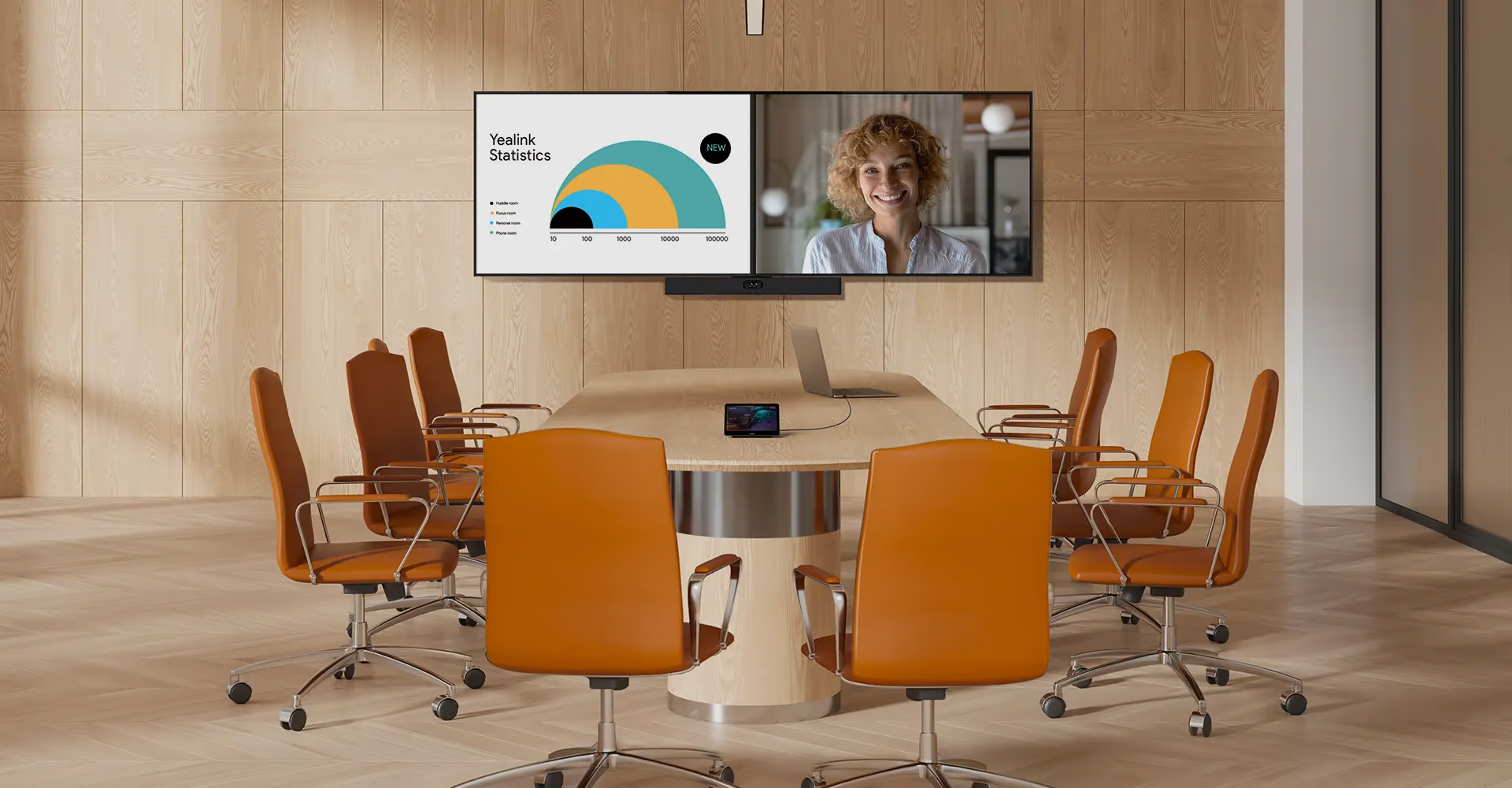
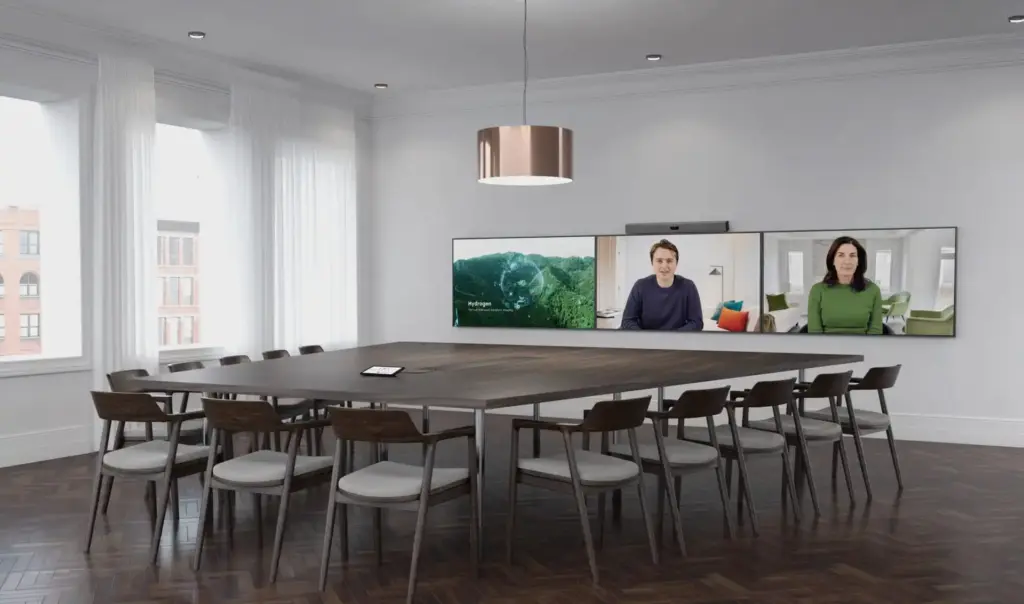
Une image floue, un écho ou un micro qui décroche viennent le plus souvent de la salle, pas du logiciel. Si vos réunions se tiennent dans une salle équipée, faites réaliser un audit de salle et découvrez le matériel de visioconférence adapté (par exemple la Neat Bar Pro pour une petite salle ou un écran interactif MAXHUB). Vous pouvez aussi réserver une démo ou visiter le showroom avant d’investir.
L’importance de la configuration audio dans une salle Teams Room
La qualité audio est souvent le facteur le plus critique lors d’une visioconférence. Pour une salle Teams Room, le choix de l’équipement audio doit tenir compte :
- du nombre de participants,
- de la taille de la salle,
- des matériaux (murs, sols, plafonds, vitrages).
Une configuration audio mal adaptée peut rapidement nuire à la compréhension, même avec une excellente caméra. C’est pourquoi une analyse préalable de la salle est essentielle avant tout déploiement d’une solution Microsoft Teams Room
Tableau – Équipements recommandés pour améliorer une visioconférence sur PC
Pour améliorer la qualité de vos visioconférences sur PC, quelques équipements simples peuvent faire toute la différence. Webcam externe, casque audio, speakerphone ou barre vidéo tout-en-un : le bon matériel permet de gagner en confort, en professionnalisme et en efficacité, que ce soit en télétravail ou en salle de réunion. Voici les équipements les plus recommandés pour réussir vos réunions à distance.
FAQ – Comment réussir une visioconférence depuis un PC ?