

Le Mac est aujourd’hui l’un des outils les plus utilisés dans les entreprises, en particulier dans les PME, les startups et les organisations en mode hybride. MacBook Air, MacBook Pro ou iMac sont devenus des standards pour travailler, collaborer et bien sûr participer à des réunions à distance.
Mais si la visioconférence fonctionne très bien sur macOS, les besoins évoluent dès qu’on passe d’un appel individuel à une salle de réunion équipée.
Dans ce guide 2026, découvrez quelles solutions de visioconférence choisir sur Mac, quels équipements sont réellement compatibles, et comment équiper vos salles simplement.
Pour faire une visio sur Mac, ouvrez Microsoft Teams, Zoom, Google Meet ou FaceTime, créez une réunion ou rejoignez le lien reçu, puis autorisez l’accès à la caméra et au micro dans Réglages Système, rubrique Confidentialité et sécurité. La démarche est identique sur MacBook Air, MacBook Pro et iMac. Pour la procédure générique valable sur tout ordinateur, consultez notre guide pour faire une visio sur ordinateur.
Pourquoi la visioconférence sur Mac est devenue incontournable ?
Le succès du Mac en entreprise s’explique par plusieurs raisons :
un environnement stable et fluide
une excellente qualité audio/vidéo intégrée
une adoption forte dans les équipes hybrides
une utilisation massive en mobilité (MacBook)
Résultat : de nombreuses entreprises organisent leurs réunions sur Teams, Zoom ou Google Meet… directement depuis un Mac.
Quelles plateformes de visioconférence fonctionnent sur Mac ?
Bonne nouvelle : la plupart des outils visio sont totalement compatibles avec macOS.
Microsoft Teams
Teams fonctionne parfaitement sur Mac, avec toutes les fonctions essentielles : réunions, partage d’écran, chat, calendrier, etc.
Zoom
Zoom est l’une des plateformes les plus utilisées sur Mac, notamment pour sa simplicité et sa stabilité.
Google Meet
Accessible directement via navigateur Chrome ou application, Meet est très courant dans les environnements Google Workspace.
Cisco Webex
Webex est également disponible sur macOS, souvent utilisé dans les grandes organisations.
FaceTime (usage interne)
FaceTime reste une solution Apple pratique pour des échanges informels entre appareils Apple, mais limitée à un usage interne. Pour des réunions avec des clients ou des partenaires, privilégiez Teams, Zoom ou Google Meet.
Autoriser la caméra et le micro sur macOS
Avant votre première réunion, ouvrez Réglages Système, puis Confidentialité et sécurité, et activez l’accès à la Caméra et au Microphone pour votre logiciel de visioconférence. Sur macOS, cette autorisation n’est demandée qu’une seule fois par application. Sans elle, votre image ou votre son reste inactif au lancement de l’appel.
Les limites de la visioconférence sur Mac en salle de réunion
Un MacBook est parfait pour une visio individuelle, mais dès qu’une réunion regroupe plusieurs personnes, certaines limites apparaissent :
caméra visio trop proche ou champ réduit
micro intégré insuffisant pour capter toute la salle
son peu puissant dans un espace collectif
expérience moins professionnelle pour les clients ou partenaires
C’est pourquoi les PME équipent de plus en plus leurs salles avec des solutions dédiées, tout en gardant l’usage Mac en BYOD.
Pour choisir une webcam réellement adaptée à macOS, comparez les modèles dans notre comparatif des caméras USB pour la visioconférence.
Mac + salle de réunion : le modèle BYOD (Bring Your Own Device)
Le modèle le plus simple en PME est le BYOD :
l’utilisateur arrive avec son MacBook
il branche un câble USB-C
la salle devient une solution visio complète
Cela permet :
de garder Teams/Zoom/Meet sur son ordinateur
de bénéficier d’une caméra et audio professionnels
de ne pas installer de PC dédié dans la salle
de réduire la maintenance IT
C’est aujourd’hui l’approche la plus flexible pour les entreprises multi-outils.
Quels équipements choisir pour la visioconférence sur Mac ?
Caméras USB compatibles macOS
Pour améliorer la qualité vidéo sur Mac, une caméra externe est souvent le premier upgrade.
Exemples recommandés :
- Logitech Brio (4K, très populaire)
- Yealink UVC séries (salles petites à moyennes)
- Caméras grand angle pour huddle rooms
👉 Idéal pour : bureaux individuels ou petites salles très simples.
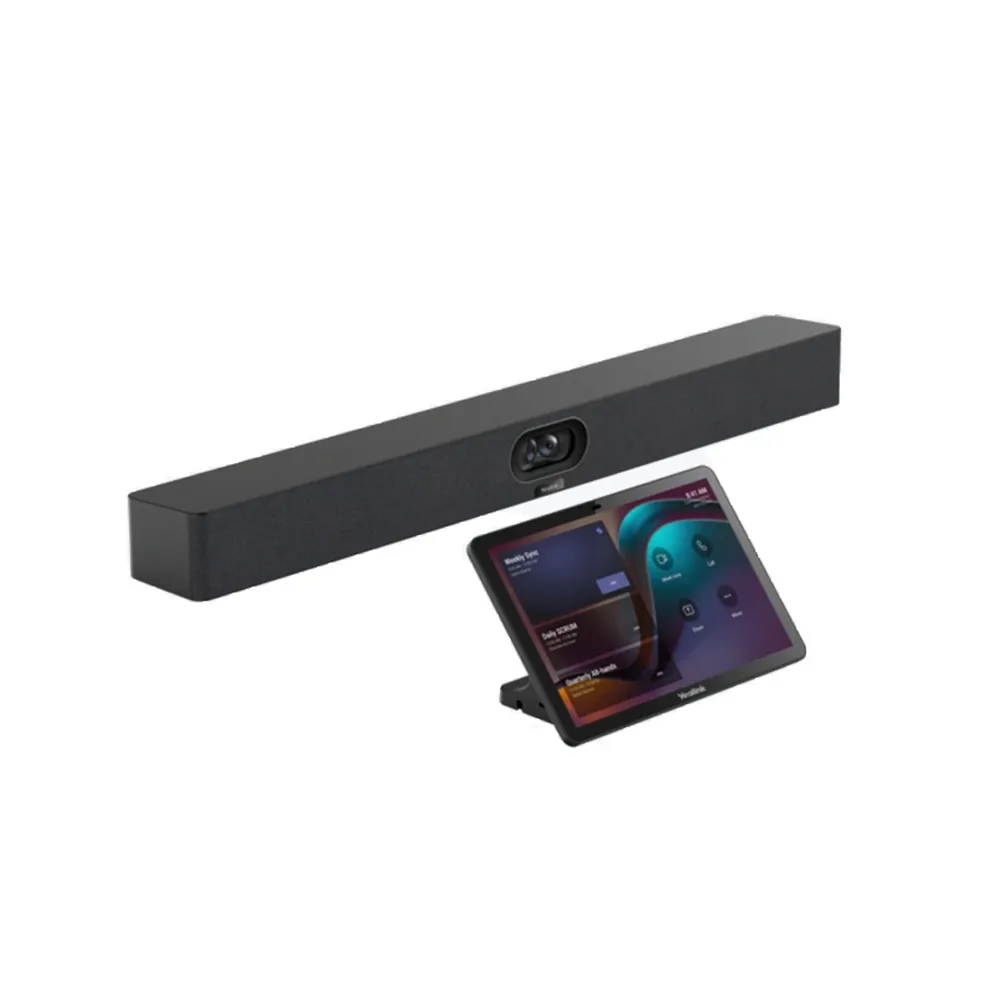
Barres vidéo tout-en-un (la meilleure option pour PME)
Les barres vidéo sont les solutions les plus efficaces pour équiper une salle sans complexité.
Elles intègrent :
- caméra grand angle
- microphones directionnels
- haut-parleurs
- intelligence de cadrage automatique
Solutions sans fil pour Mac : collaboration instantanée
Certaines PME veulent éviter les câbles.
Barco ClickShare permet de :
- partager l’écran sans fil
- lancer une réunion depuis son Mac
- connecter instantanément la salle aux outils visio
👉 Idéal pour : salles hybrides modernes et entreprises multi-sites.
Speakerphones pour Mac (audio simple et efficace)
Pour les petites salles ou appels rapides :
- Jabra Speak
- Poly Sync
- Anker PowerConf
👉 Solution économique pour améliorer l’audio sans installation lourde.
Très grande salle ou salle de conseil – plus de 20 personnes
Au-delà de 20 participants, une salle de réunion doit être pensée comme un véritable espace de visioconférence professionnelle. Cela implique généralement une combinaison de plusieurs équipements audio et vidéo, des écrans grand format et une configuration sur mesure. Des solutions évolutives, comme celles proposées par Neat pour les environnements complexes, permettent de répondre aux usages stratégiques tels que les comités de direction, réunions plénières ou formations.

Axido vous accompagne pour équiper vos salles compatibles Mac
Chez Axido, nous accompagnons les PME dans l’installation de salles de réunion modernes, compatibles avec les usages MacBook en entreprise.
Nous proposons :
audit de vos besoins
choix des équipements visio adaptés
installation clé en main
support et maintenance
Pour une visioconférence simple, fiable et immédiatement opérationnelle sur Mac.
Vous pouvez aussi réserver une démonstration ou contacter un expert Axido pour un audit de vos salles compatibles Mac.
FAQ – Visioconférence sur Mac
Teams fonctionne-t-il bien sur Mac ?
Microsoft Teams est entièrement compatible macOS et offre une expérience stable pour les réunions hybrides.
Quel matériel visio choisir pour une salle avec MacBook ?
Une barre vidéo BYOD est la meilleure option : elle permet de brancher un Mac en USB-C et de profiter d’un système complet caméra + audio.
Peut-on utiliser Zoom ou Meet avec des équipements de salle ?
Les équipements USB BYOD fonctionnent avec Zoom, Google Meet, Webex ou toute plateforme installée sur Mac.
Comment autoriser la caméra et le micro pour une visio sur Mac ?
Ouvrez Réglages Système, puis Confidentialité et sécurité, et activez l’accès à la Caméra et au Microphone pour Microsoft Teams, Zoom, Google Meet ou votre navigateur. Sur macOS, cette autorisation n’est demandée qu’une seule fois par application.
FaceTime suffit-il pour une visio professionnelle sur Mac ?
FaceTime convient aux échanges internes ou informels entre appareils Apple. Pour des réunions avec des clients ou des partenaires, Microsoft Teams, Zoom ou Google Meet offrent le partage d’écran, la planification et la compatibilité multiplateforme attendus en entreprise.
La visioconférence fonctionne-t-elle de la même façon sur Mac et sur PC ?
Oui, les logiciels et la procédure sont identiques ; sur macOS, les autorisations passent par les Réglages Système. Pour la démarche générique valable sur tout ordinateur, consultez notre guide pour faire une visio sur ordinateur.