Écho en visioconférence : solutions pour un son parfait
L’essentiel à retenir : l’écho en visioconférence résulte d’une boucle sonore où le micro capte le retour des haut-parleurs. Pour garantir une qualité broadcast, l’utilisation d’un casque filaire et l’ajustement du gain micro à mi-chemin sont impératifs. Cette isolation physique supprime instantanément les retours parasites. Un débit minimal de 2 Mbit/s assure la stabilité nécessaire aux flux audio professionnels.
Débusquer l'origine d'un écho en visioconférence
Après avoir subi un écho insupportable, la première étape consiste à localiser précisément le coupable pour stopper le massacre sonore.
Isoler le participant responsable via la fonction muet
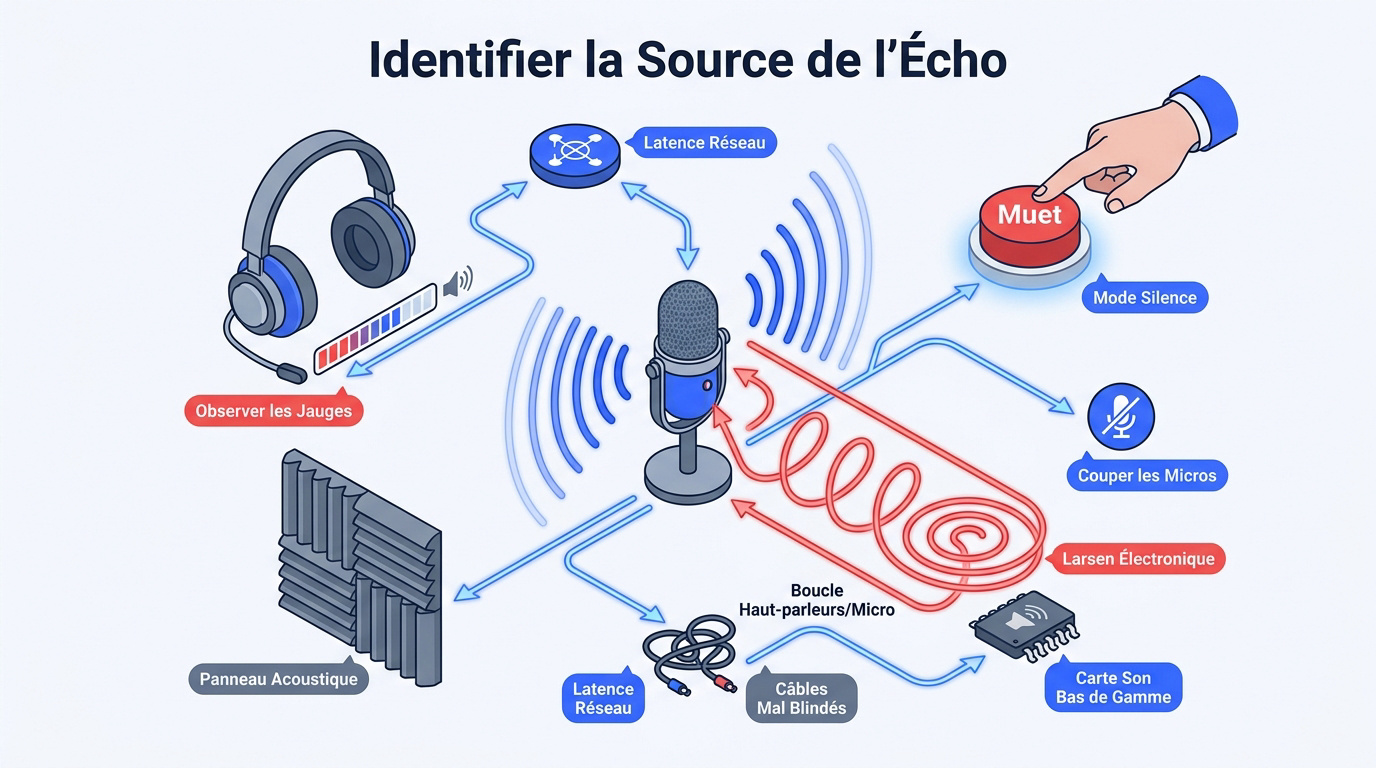
Coupez les micros individuellement pour identifier la source. Cette méthode permet de détecter quel périphérique audio réinjecte le son. Testez chaque intervenant un par un sans exception.
Observez attentivement les jauges de volume sur l’interface. Un indicateur visuel qui s’active hors parole trahit immédiatement le bruit parasite.
Activez le mode silence. Cela assainit la conversation globale.
Pourquoi entendez-vous votre propre voix avec un décalage ?
Le son des haut-parleurs repart souvent dans votre microphone, créant une boucle physique. Ce phénomène survient fréquemment lors d’une visioconférence depuis PC sans équipement dédié. Vos réglages doivent impérativement compenser ce retour direct.
La latence réseau aggrave tout. Ce délai transforme un simple retour en écho perturbant pour l’orateur.
Différencier l'écho acoustique du Larsen électronique
Le Larsen produit un sifflement aigu strident, contrairement à l’écho classique. Il provient d’une boucle de rétroaction trop courte entre vos appareils. C’est un signal saturé typique des mauvaises configurations.
Vérifiez vos câbles mal blindés. Des interférences électromagnétiques polluent le signal audio de manière permanente et dégradent votre image.
Surveillez les cartes son. Le matériel intégré déçoit souvent.
3 réglages système pour supprimer les retours sonores
Une fois la source identifiée, il faut plonger dans les entrailles de votre machine pour verrouiller les paramètres logiciels.
Ajuster les volumes d'entrée et de sortie sur Windows et macOS
Réglez le gain de votre microphone avec précision. Une entrée trop forte sature rapidement. Cela favorise la repisse indésirable de vos haut-parleurs dans le flux.
Baissez le volume de sortie global. Une puissance sonore modérée réduit mécaniquement les risques de captation parasite.
Désactivez le boost audio. Ces fonctions logicielles créent souvent des problèmes.
Activer l'annulation d'écho acoustique (AEC) native
L’AEC est un standard dans tout logiciel visioconférence professionnel sérieux. Cette technologie analyse le signal entrant pour le soustraire du micro. Elle garantit une isolation parfaite de votre voix.
Misez sur les algorithmes de suppression de bruit. Ils filtrent les fréquences indésirables. Le traitement s’effectue sans effort pour l’utilisateur.
Résoudre les conflits entre l'audio du téléphone et du PC
Attention au double usage audio simultané. Utiliser deux appareils actifs dans la même pièce garantit un écho strident. C’est une erreur classique mais fatale.
Privilégiez toujours le filaire. Le Bluetooth ajoute une couche de traitement complexe. Cela nuit gravement à la synchronisation.
Gérez vos priorités système. Windows doit identifier le périphérique maître. Réduire écho visioconférence demande une hiérarchie claire des entrées.
- Couper le son
- Désactiver le micro PC si mobile utilisé
- un seul flux audio par salle
Privilégier un équipement audio de qualité broadcast
Si les réglages logiciels ne suffisent pas, c’est que votre matériel a atteint ses limites physiques.
Remplacer les haut-parleurs par un casque haute fidélité
Le casque brise net la boucle acoustique. Le son arrive directement à vos oreilles sans aucune chance de repasser par le micro. C’est la solution radicale contre l’écho.
Privilégiez les micros directionnels intégrés. Ces modèles captent uniquement votre voix. Ils ignorent superbement les bruits de votre environnement immédiat.
Le choix du matériel visioconférence est déterminant. Investissez dans la fiabilité.
Séparer physiquement le microphone de la source de sortie
Éloignez drastiquement votre micro des enceintes externes. Cette distance physique reste votre meilleur rempart contre les retours de signal indésirables. Plus l’espace est grand, plus le signal reste propre.
Utilisez systématiquement un bras articulé. Cela stoppe net les vibrations du bureau. Votre capsule ne subit plus les chocs parasites du clavier.
Miser sur l'audio adaptatif en environnement hybride
La focalisation sur l’orateur change tout. Les systèmes modernes exploitent le beamforming pour isoler votre parole. Le réseau de micros crée une zone de captation ultra-précise.
Les barres de son intelligentes sont redoutables. Elles traitent le signal spatialement. Cela permet d’éliminer les réflexions sonores sur les parois de votre bureau.
La réduction par IA complète le dispositif. Ces technologies filtrent les échos résiduels. Même en conditions difficiles, votre voix reste cristalline.
Comment traiter l'acoustique de votre espace de travail ?
Parfois, le problème ne vient ni du micro ni du PC, mais des murs qui vous entourent.
Réduire la réverbération pour assainir le signal
Identifiez les surfaces dures. Le verre et le béton renvoient le son. Ils créent un brouhaha numérique.
Installez des éléments textiles. Des rideaux épais absorbent les ondes. Un tapis agit aussi efficacement.
Améliorez la clarté sans logiciel. Une pièce mate acoustiquement optimise tout micro. Le rendu devient immédiatement plus performant.
- Panneaux de mousse acoustique
- Rideaux phoniques
- Tapis épais
- Bibliothèques remplies
Configurer les systèmes avancés pour les grandes salles
Adaptez le micro à la volumétrie. Une grande salle exige plusieurs points. La captation doit être parfaitement synchronisée.
Utilisez un processeur DSP. Ce boîtier externe traite le signal. Il gère l’annulation d’écho avec précision.
Pour garantir une fiabilité totale, tournez-vous vers des solutions pro adaptées. Ces systèmes garantissent un confort acoustique supérieur. Ils permettent de réduire écho visioconférence de manière radicale et durable.
Maîtriser l’acoustique exige d’isoler les micros actifs, d’activer l’AEC logicielle et d’investir dans un casque directionnel. Appliquez ces réglages immédiatement pour éliminer tout écho en visioconférence et restaurer votre autorité. Retrouvez enfin une clarté sonore premium pour des échanges productifs et sans fatigue cognitive.
FAQ