Déconnexion en visioconférence : solutions et réglages
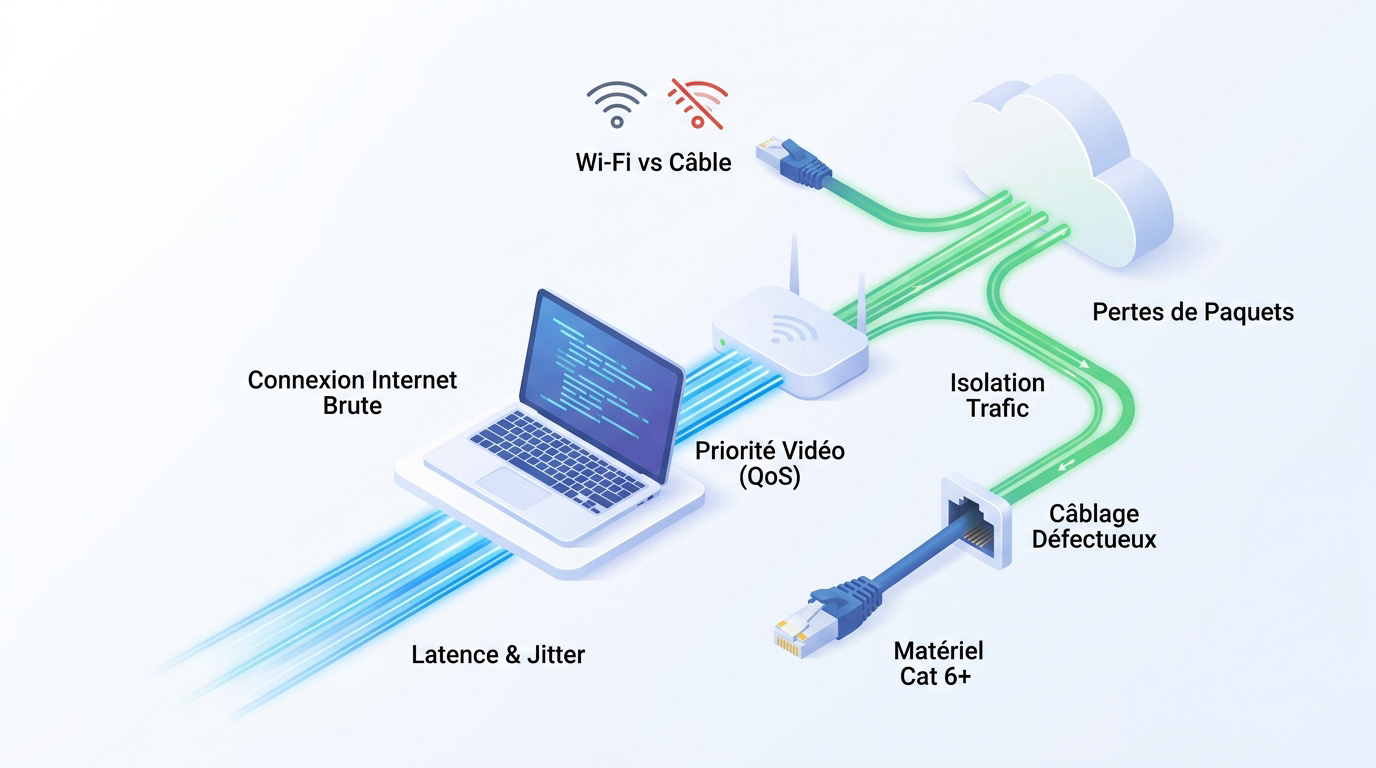
L’essentiel à retenir : la stabilité d’une visioconférence repose sur la maîtrise de la latence et du jitter, bien plus que sur le débit brut. L’activation de la Qualité de Service (QoS) sur le routeur et l’usage du câble Ethernet éliminent les micro-coupures critiques. Cette rigueur technique garantit une image professionnelle sans déconnexion, avec une latence idéale située entre 30 et 40 ms.
Pourquoi votre visioconférence se coupe-t-elle sans prévenir ?
Rien n’est plus frustrant qu’une image qui se fige en pleine négociation stratégique. Si vous subissez une déconnexion visioconférence intempestive, le coupable n’est pas le logiciel, mais la structure même de votre flux réseau.
Analyse de la stabilité et du débit réel de votre réseau
Oubliez la vitesse de téléchargement brute. Pour la vidéo, mesurez la latence et le jitter via l’outil Ping. Ces variations de délai brisent la fluidité instantanément.
Le Wi-Fi reste trop instable pour un usage professionnel. Préférez systématiquement le câble pour éliminer les micro-coupures résiduelles.
Testez votre ligne avec iPerf3 en conditions réelles. Un diagnostic sérieux identifie les congestions avant votre réunion cruciale.
Ajustement du routage pour donner la priorité aux flux vidéo
Activez la Qualité de Service (QoS) sur votre routeur. Marquez vos paquets vidéo en DSCP AF41 pour qu’ils passent avant tout autre trafic. C’est le secret d’une solution de visioconférence qui tient la route en télétravail.
Isolez votre flux des autres usages domestiques. Un streaming 4K simultané sature la bande passante et provoque une chute de votre session.
Impact du câblage physique sur la perte de paquets
Inspectez vos cordons RJ45 sans attendre. Un câble écrasé ou ancien génère des pertes de paquets invisibles à l’œil nu. Remplacez tout matériel suspect pour retrouver une clarté totale.
Vérifiez vos prises murales et adaptateurs. Utilisez exclusivement du matériel de catégorie 6 minimum pour garantir la stabilité du signal. Un simple mauvais contact suffit à tout couper.
Réglages logiciels pour éradiquer les déconnexions intempestives
Si le réseau est hors de cause, le problème se cache souvent dans les entrailles de votre ordinateur ou du logiciel utilisé.
Gestion des conflits d'applications et nettoyage du cache
Fermez les processus gourmands en arrière-plan. Votre processeur sature vite avec trop d’onglets ouverts. Le nettoyage du cache de l’application aide aussi énormément. Une maintenance régulière sur votre logiciel de visioconférence favorise une stabilité maximale.
Désactivez l’accélération matérielle si votre GPU plante. C’est une astuce méconnue mais radicale. Testez cette option dans les réglages avancés pour éviter tout conflit graphique bloquant.
Ajustement des minuteurs de session sip et règles de pare-feu
Modifiez les valeurs de « Session Expires ». Cela évite les coupures automatiques après un délai fixe de 15 minutes.
Configurez le pare-feu pour laisser passer les flux UDP. L’inspection profonde des paquets ralentit tout. Ouvrez les ports spécifiques recommandés par votre fournisseur.
Vérifiez que votre antivirus ne bloque pas le flux. Certains logiciels de sécurité sont trop agressifs avec les flux vidéo.
Analyse des journaux d'erreurs pour identifier la source du crash
Extrayez les fichiers logs après une coupure. Ces journaux d’erreurs disent la vérité sur le crash. Ne les ignorez pas, ils sont précieux pour diagnostiquer une déconnexion visioconférence subie.
Repérez les codes d’erreur serveurs. Les plateformes professionnelles comme Google Meet offrent des outils de diagnostic intégrés. Apprenez à lire ces données techniques rapidement pour agir.
3 étapes pour valider la fiabilité de votre matériel audiovisuel
Parfois, le logiciel est innocent et c’est le matériel physique qui montre ses limites ou ses bugs internes.
Mise à jour des firmwares et des pilotes de périphériques
Installez les dernières versions logicielles de vos caméras. Un firmware obsolète cause souvent une déconnexion visioconférence via l’USB. C’est particulièrement vrai pour le matériel 4K exigeant.
Vérifiez la compatibilité des drivers audio avec votre système actuel. Un pilote mal installé coupe le son brutalement. Réinitialisez les périphériques non reconnus pour stabiliser votre matériel visioconférence haute définition.
Gardez un œil sur les mises à jour système. Windows ou macOS peuvent casser vos réglages initiaux sans prévenir.
Maintenance préventive des équipements de salle de réunion
Contrôlez la chauffe thermique des terminaux. Un boîtier brûlant finit par redémarrer tout seul. Assurez une ventilation correcte dans vos salles pour protéger l’électronique.
Testez les micros et haut-parleurs régulièrement. Ne découvrez pas une panne cinq minutes avant un meeting VIP. Remplacez les composants électroniques fatigués avant qu’ils ne lâchent.
Voici les points de contrôle critiques pour garantir une disponibilité totale de vos installations :
- Vérification des câbles de branchement
- Test de capture vidéo
- Nettoyage des lentilles optiques
- Contrôle de l’alimentation électrique
Garantir la stabilité des flux en environnement hybride
Pour finir, le défi majeur reste l’équilibre entre des équipements vieillissants et des besoins de bande passante toujours plus élevés.
Différencier saturation réseau et obsolescence des terminaux
Évaluez la charge CPU pendant vos appels multi-fenêtres. Si votre PC souffle fort, il est peut-être obsolète. Comparez ses performances avec les standards de 2026. Un processeur saturé dégrade votre image bien avant que le réseau ne flanche.
Déterminez le bon moment pour renouveler votre parc. Ne subissez pas les pannes à répétition. Un investissement préventif sauve votre productivité. La fiabilité totale exige un matériel capable de gérer les codecs vidéo modernes sans latence.
Procédure de test de bande passante en haute définition
Simulez une charge de travail réelle. Ne testez pas votre ligne à vide. Connectez plusieurs participants pour voir si le flux tient. La réalité du terrain diffère souvent des promesses théoriques.
Vérifiez la tenue de la connexion sur la durée. Une micro-coupure après une heure est révélatrice. Validez votre débit symétrique pour la HD. Le coût d’un système de visioconférence performant inclut cette stabilité.
Utilisez des outils de monitoring professionnels. Le simple test de vitesse ne suffit pas. Analysez la stabilité globale de votre infrastructure. Évitez toute déconnexion visioconférence imprévue lors d’un échange avec vos clients VIP.
Optimiser votre infrastructure réseau et matérielle garantit une stabilité sans faille. En maîtrisant la latence et la QoS, vous éliminez tout risque de déconnexion en visioconférence pour préserver votre autorité. Agissez dès maintenant sur vos réglages pour transformer chaque échange virtuel en une expérience premium et hautement productive.
FAQ