Régler tout problème de son en visioconférence : solutions
L’essentiel à retenir : l’instabilité sonore en visioconférence provient souvent d’un mauvais routage logiciel ou d’un conflit de pilotes. Forcer manuellement la source audio dans l’application et réinitialiser les processus système, comme le coreaudiod sur macOS, garantit une fiabilité immédiate. Windows 11 dégrade le son en Bluetooth Classic dès que le micro s’active ; privilégiez le Bluetooth LE Audio pour conserver une qualité stéréo haute fidélité.
Pourquoi votre problème de son en visioconférence persiste-t-il ?
Rien n’est plus frustrant qu’une réunion stratégique qui déraille à cause d’un micro défaillant. Pourtant, la solution réside souvent dans les méandres des réglages logiciels mal configurés.
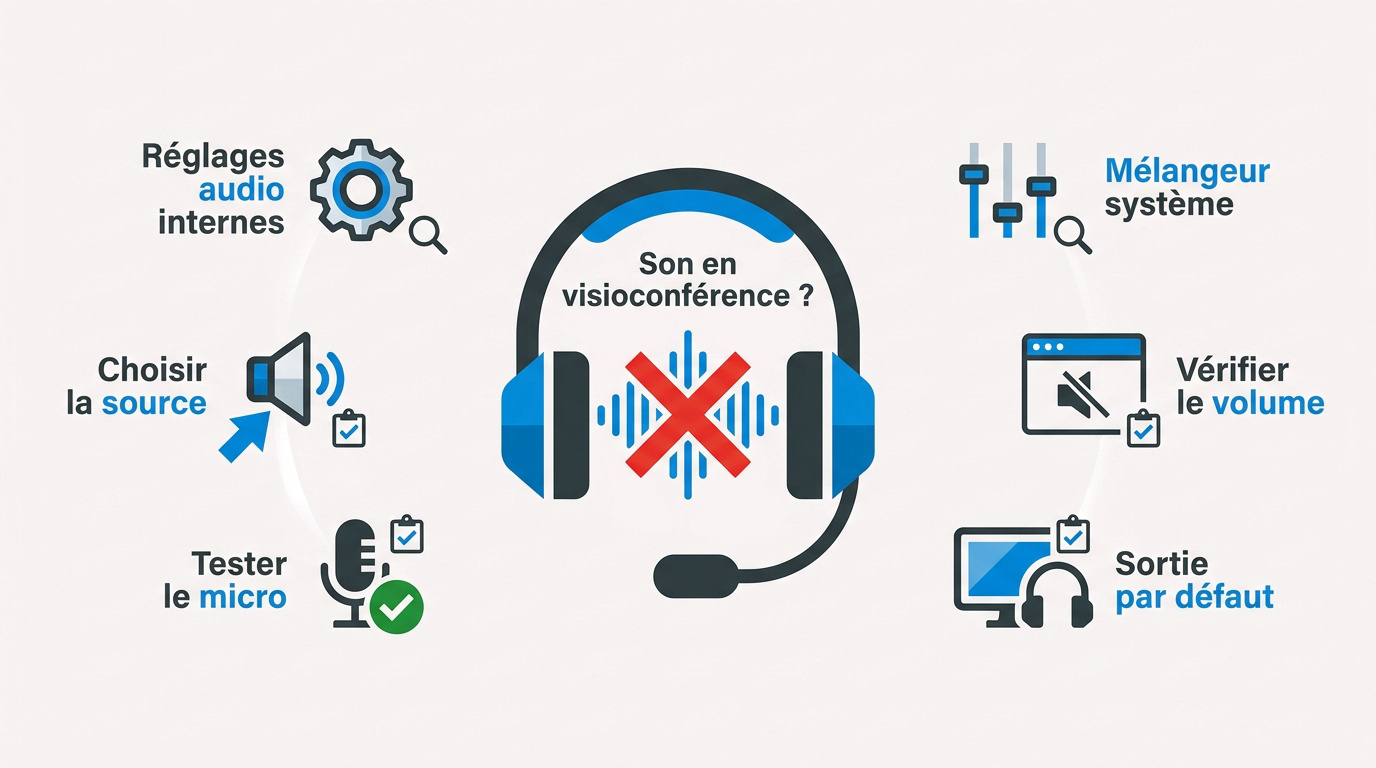
Vérifier les réglages audio internes de l'application
Il est impératif de sélectionner manuellement votre source audio. Bien souvent, l’application bascule par erreur sur le micro interne médiocre au lieu de votre casque. Forcez systématiquement ce choix matériel.
Une configuration stable sur la-visioconference.com garantit une clarté professionnelle. Ne laissez jamais le logiciel décider pour vous.
Utilisez toujours le bouton de test intégré. C’est l’unique méthode pour valider votre flux. Émettez un signal sonore, parlez, puis attendez la confirmation que le retour est parfaitement limpide.
Ne négligez jamais cette étape. C’est la base de tout dépannage efficace.
Une fois les réglages internes validés, il faut s’assurer que le système d’exploitation ne bloque pas la sortie du signal.
Contrôler le mélangeur de volume système sur Windows et macOS
Le système d’exploitation gère le son globalement. Parfois, votre application est simplement en sourdine dans le mélangeur général. Vérifiez chaque curseur individuellement. C’est un piège classique sous Windows. Un clic droit sur l’icône haut-parleur règle souvent la situation.
Vérifiez également la sortie par défaut. Si le système envoie le flux vers un écran dépourvu d’enceintes, le silence sera total. Sélectionnez le bon périphérique dans vos paramètres système.
- Accès au mélangeur Windows
- Vérification du volume par application
- Sélection de la sortie par défaut macOS
3 méthodes pour rétablir la connexion de vos périphériques
Si les réglages logiciels semblent corrects, le souci vient probablement de la liaison entre votre machine et vos accessoires.
Gérer les conflits entre casques Bluetooth et haut-parleurs
Le sans-fil est pratique mais capricieux. Les interférences saturent parfois la connexion. Il faut parfois tout couper. Redémarrez le Bluetooth pour purger les erreurs de synchronisation.
Désactivez les sources inutiles. Si votre téléphone et votre PC se battent pour le casque, ça plante. Gardez une seule connexion active à la fois pour plus de stabilité.
Vérifiez toujours vos accessoires de visioconférence pour éviter ces latences. Une liaison propre garantit votre autorité. Ne laissez pas un appairage multiple ruiner votre image.
Réinitialiser les pilotes audio en cas de blocage persistant
Un pilote corrompu fige tout le système audio. Allez dans le gestionnaire de périphériques. Désinstallez le pilote fautif sans crainte. Redémarrez votre machine immédiatement. Windows réinstallera automatiquement une version propre et fonctionnelle au prochain démarrage.
Cherchez les mises à jour constructeurs. Les versions génériques de l’OS manquent parfois de fonctionnalités. Allez sur le site officiel de votre marque de casque ou de PC.
Régler rapidement un problème son visioconférence est une question de crédibilité. Un expert ne peut pas se permettre d’être inaudible. Ces manipulations techniques transforment une réunion instable en un échange fluide et productif.
Gestion des autorisations et accès aux ressources micro
Parfois, ce n’est ni un bug ni un câble, mais une simple barrière de sécurité qui bloque tout.
Accorder les autorisations micro au niveau de l'OS
La confidentialité est stricte aujourd’hui. Votre système bloque l’accès au micro par défaut. Il faut l’autoriser explicitement dans les réglages. C’est une sécurité indispensable mais parfois bloquante.
Vérifiez chaque application. Même si l’accès global est actif, Teams ou Zoom peuvent être bannis. Cochez la case correspondante dans l’onglet confidentialité
Pour une fiabilité totale, configurez correctement votre solution Microsoft Teams Room. Un accès mal paramétré au niveau de l’OS rendra tout équipement premium totalement inopérant lors de vos échanges.
Ajuster l'annulation d'écho et la réduction de bruit
Les algorithmes de traitement peuvent déformer votre voix. Si l’annulation d’écho est trop forte, le son devient haché. Il faut trouver le juste milieu. Testez différents niveaux de réduction de bruit ambiant. Trop de filtrage tue la clarté.
Évitez la saturation. Un gain trop élevé provoque des grésillements insupportables. Baissez le volume d’entrée si vos interlocuteurs se plaignent d’un son agressif ou distordu. Un réglage fin évite tout problème son visioconférence.
Voici les leviers techniques pour stabiliser votre flux audio :
- Désactivation de l’écho acoustique
- Réglage du gain micro
- Suppression des bruits de fond
Maintenance préventive pour garantir une fiabilité totale
Pour ne plus jamais subir ces stress de dernière minute, adoptez quelques réflexes de pro.
Entretenir sa connectique et mettre à jour son matériel
Les câbles s’usent avec le temps. Un faux contact USB gâche une réunion. Inspectez régulièrement vos prises et vos fils.
Anticipez les mises à jour. Ne lancez jamais un update cinq minutes avant un call. Prévoyez une maintenance hebdomadaire.
Vérifiez vos équipements grâce à cette check-list salle visioconference complète. Changez vos câbles dès les premiers signes de fatigue. Votre crédibilité en dépend.
Différencier les réglages web des applications de bureau
Le navigateur a des limites techniques. Les versions web sont souvent moins performantes que les logiciels installés. Privilégiez l’application de bureau pour une qualité sonore optimale.
Gérez votre bande passante. Une connexion faible impacte d’abord le son. Fermez les onglets inutiles. Si le réseau flanche, coupez votre caméra pour sauver l’audio. C’est une astuce de survie.
Pour éviter tout problème son visioconférence, gardez ces priorités en tête :
- Priorité au client lourd
- Gestion du cache navigateur
- Limitation de la vidéo
Maîtriser vos réglages logiciels, stabiliser vos périphériques Bluetooth et valider les autorisations système garantit une communication sans faille. Appliquez ces correctifs dès maintenant pour restaurer votre autorité naturelle. Ne laissez plus un problème son visioconférence dégrader votre image de marque lors de vos rendez-vous stratégiques. Soyez prêt, soyez audible, soyez percutant.
Barres vidéo, caméras, micros, écrans : tout l’équipement de visioconférence professionnel.
FAQ