

Équipez vos salles avec Microsoft Teams Rooms
Licences, matériel certifié, architecture réseau et déploiement : découvrez comment créer des salles hybrides simples à utiliser, performantes et faciles à administrer.
- Une réunion lancée en un toucher, sans ordinateur personnel
- Des équipements adaptés aux petites, moyennes et grandes salles
- Un accompagnement complet, de l'audit au support utilisateur
 Visitez son profil LinkedIn
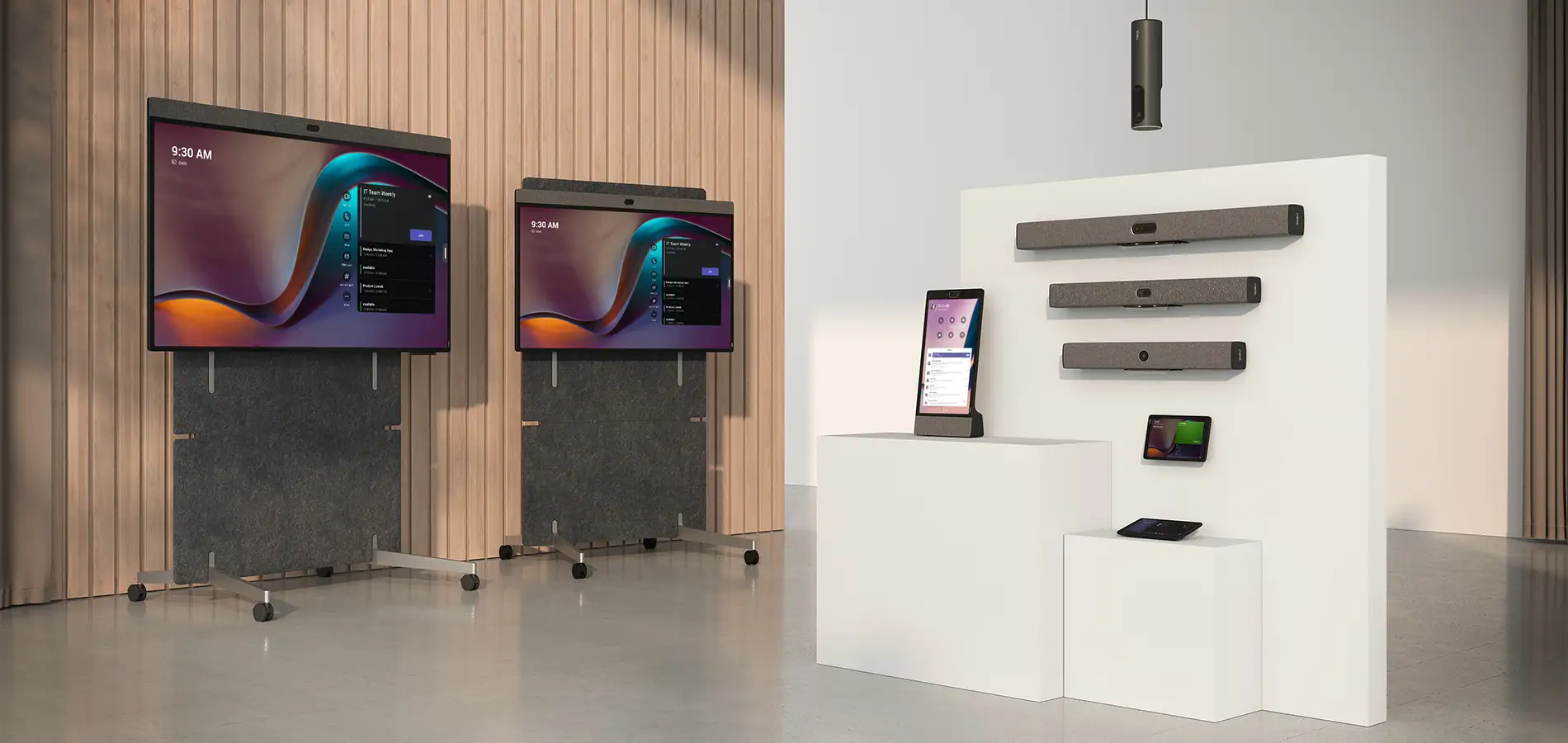
Une salle de réunion qui fonctionne comme un véritable équipement Teams
Une Microsoft Teams Room, aussi appelée MTR, est un système de visioconférence dédié à une salle physique. Contrairement à une webcam reliée ponctuellement à un ordinateur, la salle possède son propre compte Microsoft 365, son calendrier, ses équipements certifiés et une interface conçue pour démarrer les réunions rapidement.
Les collaborateurs invitent la salle depuis Outlook ou Microsoft Teams. La réunion apparaît automatiquement sur la console tactile et peut être lancée en un toucher. La caméra, les microphones, les haut-parleurs et les écrans sont alors pilotés comme un seul environnement collaboratif.
Demandez un devis MTRCe qu'il faut retenir avant de vous équiper
Un système autonome
La salle fonctionne avec un compte ressource Microsoft 365 et ne dépend pas de l'ordinateur d'un participant.
Deux licences
Teams Rooms Basique couvre les fonctions essentielles. Teams Rooms Pro ajoute la gestion avancée, la sécurité et des fonctions premium.
Du matériel certifié
Neat, Yealink et Logitech proposent des configurations adaptées à chaque capacité de salle et à différents modes de déploiement.
Un projet global
La qualité finale dépend aussi du réseau, de l'acoustique, de la lumière, de l'installation et de l'accompagnement des utilisateurs.
Qu'est-ce qu'une Microsoft Teams Room ?
Une Microsoft Teams Room transforme une salle physique en espace Microsoft Teams autonome. Le système regroupe une caméra, des microphones, des haut-parleurs, un ou plusieurs écrans et une console tactile, ou un écran interactif tout-en-un.
Lorsqu'une réunion est planifiée, la salle apparaît comme une ressource disponible dans Outlook et Teams. Les utilisateurs n'ont plus besoin de rechercher un lien, un câble ou un code de réunion.
- Calendrier de la salle affiché automatiquement
- Réunion Teams lancée en un toucher
- Partage de contenu filaire ou sans fil
- Cadrage automatique et traitement audio intelligent
- Administration centralisée par les équipes informatiques
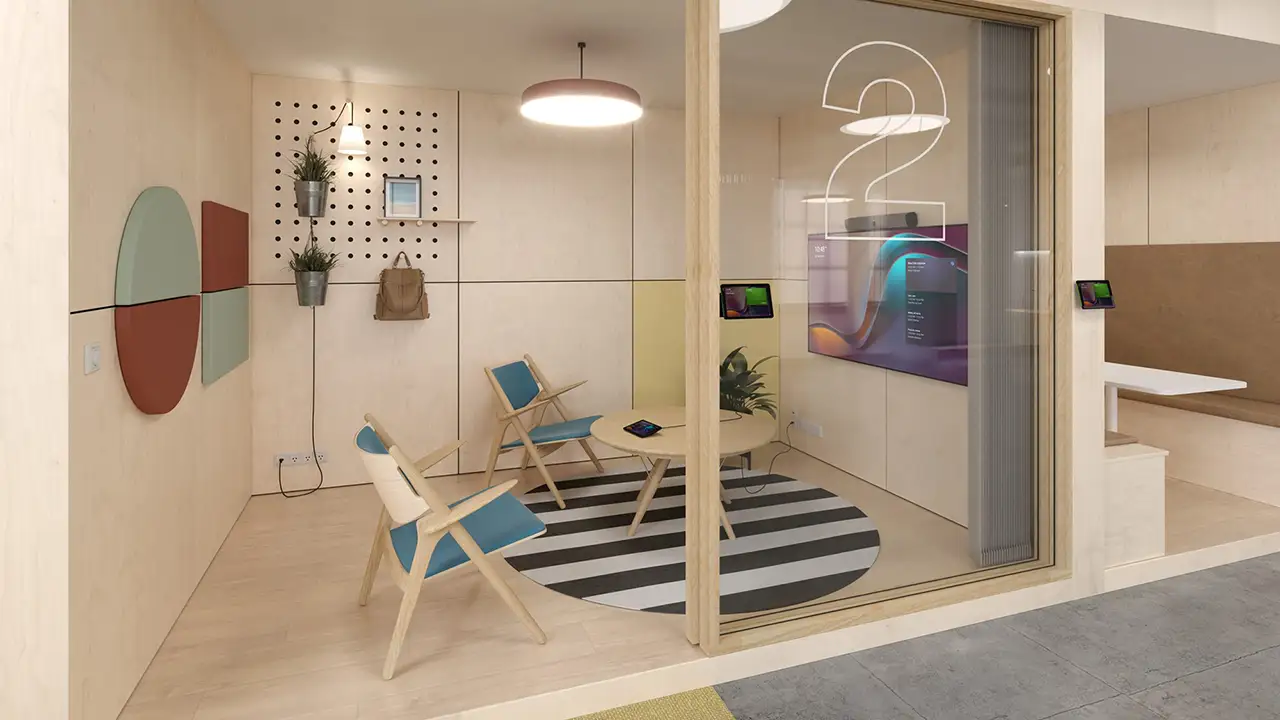
Le compte ressource Microsoft 365
Chaque salle possède une identité propre dans Microsoft 365. Elle peut être invitée, réserver un créneau et afficher son calendrier.
- Boîte aux lettres de salle Exchange Online
- Licence Teams Rooms Basique ou Pro
- Identifiants utilisés par l'équipement MTR
- Règles de réservation et d'acceptation automatiques
Une adresse dédiée à la salle, par exemple salle-paris@entreprise.fr.
Les réunions acceptées apparaissent automatiquement sur la console ou l'écran collaboratif.
Une licence Teams Rooms doit être attribuée au compte ressource, et non à un utilisateur individuel.
Le compte doit être protégé et configuré selon les recommandations Microsoft applicables aux appareils de salle.
Les politiques, les mises à jour et l'état des équipements peuvent être suivis à distance selon la licence et le constructeur.
Une expérience conçue pour les réunions hybrides
Une salle MTR correctement configurée simplifie l'usage quotidien tout en améliorant la qualité perçue par les participants à distance.
Démarrage en un toucher
La réunion planifiée s'affiche sur la console. L'utilisateur rejoint la session sans saisir d'identifiant ni connecter son ordinateur.
Cadrage automatique
La caméra détecte les participants et adapte l'image afin de conserver un cadrage naturel pendant la réunion.
Traitement audio
Les microphones directionnels, la suppression du bruit et le contrôle de l'écho améliorent l'intelligibilité des échanges.
Partage de contenu
Les participants peuvent partager leur écran via Teams, un câble HDMI, une liaison USB-C ou une solution sans fil compatible.
Mode BYOD
Selon le matériel, un ordinateur peut utiliser la caméra, les micros et les haut-parleurs de la salle avec Zoom, Meet ou Webex.
Gestion centralisée
Les équipes informatiques peuvent surveiller les salles, planifier les mises à jour et détecter les incidents à distance.
Teams Rooms Basique ou Teams Rooms Pro ?
La licence adaptée dépend du nombre de salles, du niveau de supervision, des exigences de sécurité et des fonctionnalités collaboratives visées.
| Fonctionnalité | Teams Rooms Basique | Teams Rooms Pro |
|---|---|---|
| Réunions et calendrier de salle | ✓ Inclus | ✓ Inclus |
| Partage de contenu | ✓ Inclus | ✓ Inclus |
| Tableau blanc collaboratif | ✓ Inclus | ✓ Inclus |
| Gestion avancée à distance | ✗ Limitée | ✓ Avancée |
| Alertes et supervision du parc | ✗ Limitée | ✓ Incluse |
| Sécurité et politiques avancées | ✗ Limitée | ✓ Incluse |
| Fonctions premium de réunion | ✗ Selon configuration | ✓ Étendues |
| Profil recommandé | Petit parc et usages essentiels | Parc multi-sites ou exigences avancées |
Quel équipement choisir selon la salle ?
Huddle room et petite salle
Pour environ 1 à 6 personnes, privilégiez une barre compacte ou un écran collaboratif tout-en-un offrant un large champ de vision.
Exemples : Neat Board 32, Neat Bar BYOD ou Neat Bar Gen 2.
Salle moyenne
Pour environ 6 à 12 personnes, la couverture micro, la profondeur de champ et l'évolutivité deviennent déterminantes.
Exemples : Neat Bar Gen 2, Neat Board 50, Yealink MeetingBar A40 ou Logitech Rally Bar.
Grande salle
Les grandes salles nécessitent une caméra plus performante, des extensions audio et parfois un système à double écran.
Exemples : Neat Bar Pro, Neat Board Pro ou architecture modulaire étudiée sur mesure.
Déployer une Teams Room en six étapes
Le matériel ne représente qu'une partie du projet. Un déploiement fiable doit prendre en compte la salle, Microsoft 365, le réseau et les usages.
Audit de la salle et des usages
Analyse de la capacité, de la disposition, de l'acoustique, de la luminosité, du mobilier et des plateformes utilisées.
Choix de l'équipement certifié
Sélection du constructeur, du format, des accessoires, des écrans et du mode natif ou BYOD.
Préparation de Microsoft 365
Création du compte ressource, configuration de la boîte aux lettres de salle et attribution de la licence MTR.
Validation du réseau
Vérification du débit, des flux Microsoft, de la segmentation, du Wi-Fi, de l'Ethernet et des règles de qualité de service.
Installation et configuration
Fixation des équipements, câblage, connexion du compte, réglages audio et vidéo et mise à jour des appareils.
Recette et adoption
Tests des scénarios de réunion, documentation, formation des utilisateurs et organisation de la maintenance.

« La meilleure Teams Room n'est pas forcément la plus puissante. C'est celle qui correspond réellement à la taille de la salle, aux usages des collaborateurs et à la capacité de l'équipe informatique à l'administrer durablement. »Guillaume Rouillard
Chef de projet UCaaS — Téléphonie IP & Visioconférence chez Axido
Une gamme complète pour vos salles Teams
Comparez des barres vidéo, écrans collaboratifs et kits Microsoft Teams Rooms adaptés aux différents formats de salle.
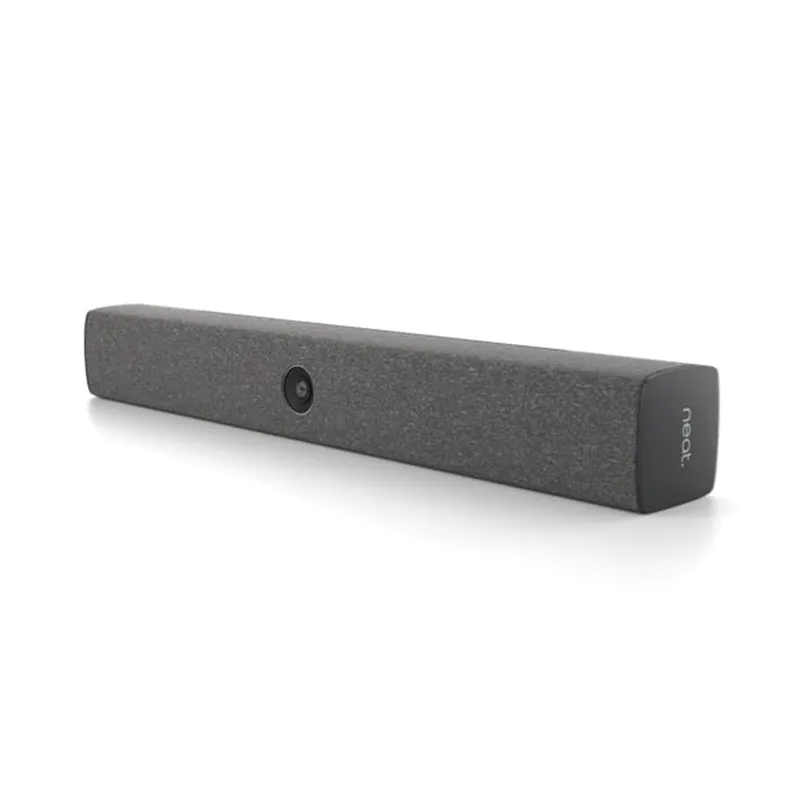
Neat Bar BYOD
Barre de visioconférence USB-C plug-and-play pour les salles flexibles et les environnements multi-plateformes.
- Connexion simple à un PC ou un Mac
- Caméra grand angle et cadrage automatique
- Teams, Zoom, Meet et Webex via l'ordinateur
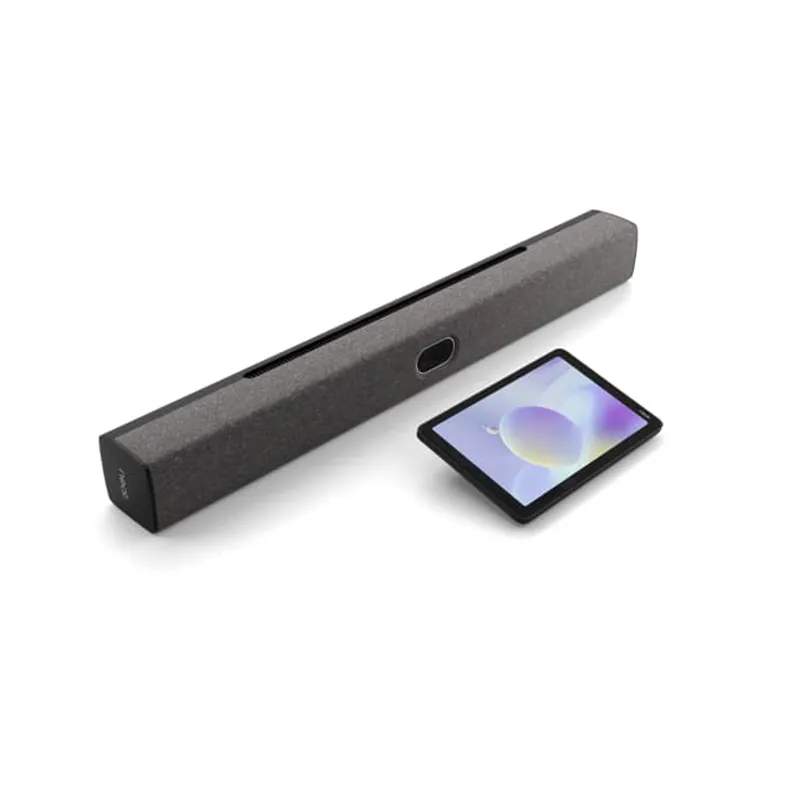
Neat Bar Gen 2
Barre vidéo nouvelle génération compatible Microsoft Teams Rooms, Zoom Rooms et mode BYOD via USB-C.
- Caméra intelligente grand angle
- Audio intégré avec réduction du bruit
- Installation rapide et câblage limité
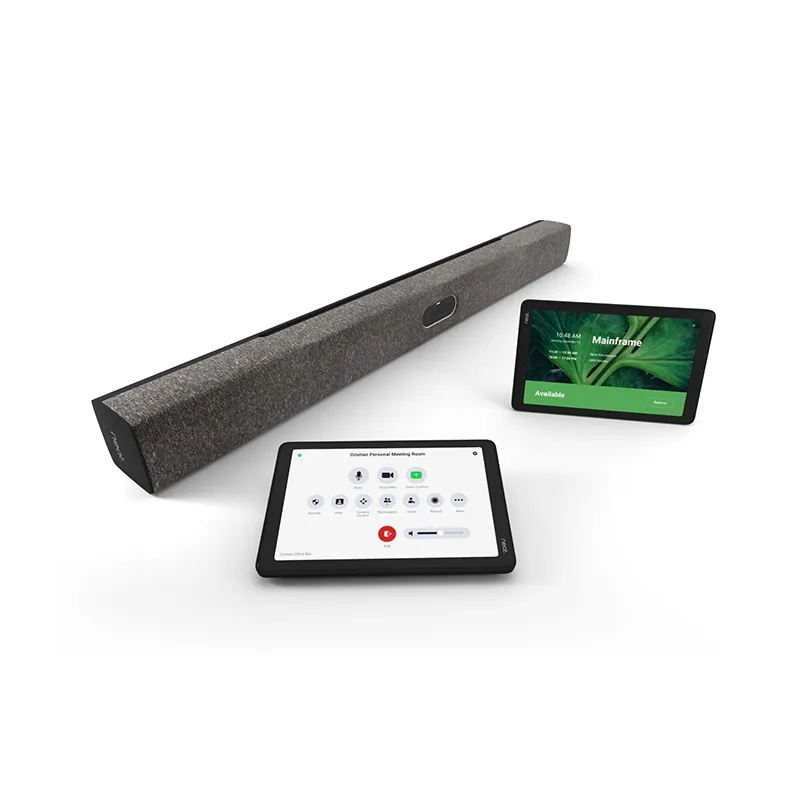
Neat Bar Pro
Solution audiovisuelle haut de gamme conçue pour les grandes salles, les doubles écrans et les réunions exigeantes.
- Couverture vidéo adaptée aux grands espaces
- Architecture audio puissante
- Compatible avec des extensions Neat
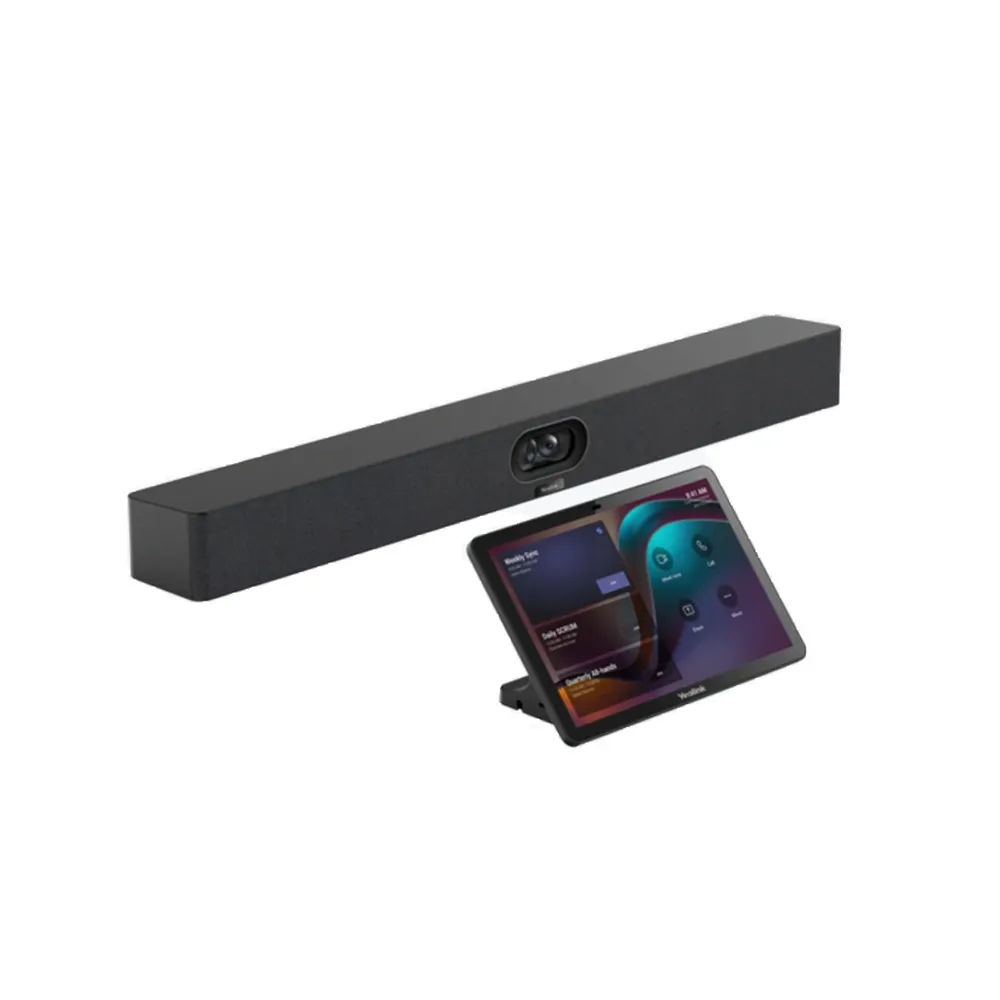
Yealink MeetingBar A40
Barre vidéo Android pour Microsoft Teams Rooms, pensée pour simplifier l'équipement des salles de taille moyenne.
- Système de double caméra
- Expérience native Microsoft Teams Rooms
- Audio et cadrage intelligents
Logitech Rally Bar
Barre de visioconférence 4K tout-en-un, compatible avec les principaux environnements de collaboration.
- Caméra 4K avec cadrage RightSight
- Six microphones beamforming intégrés
- Mode appliance ou USB BYOD
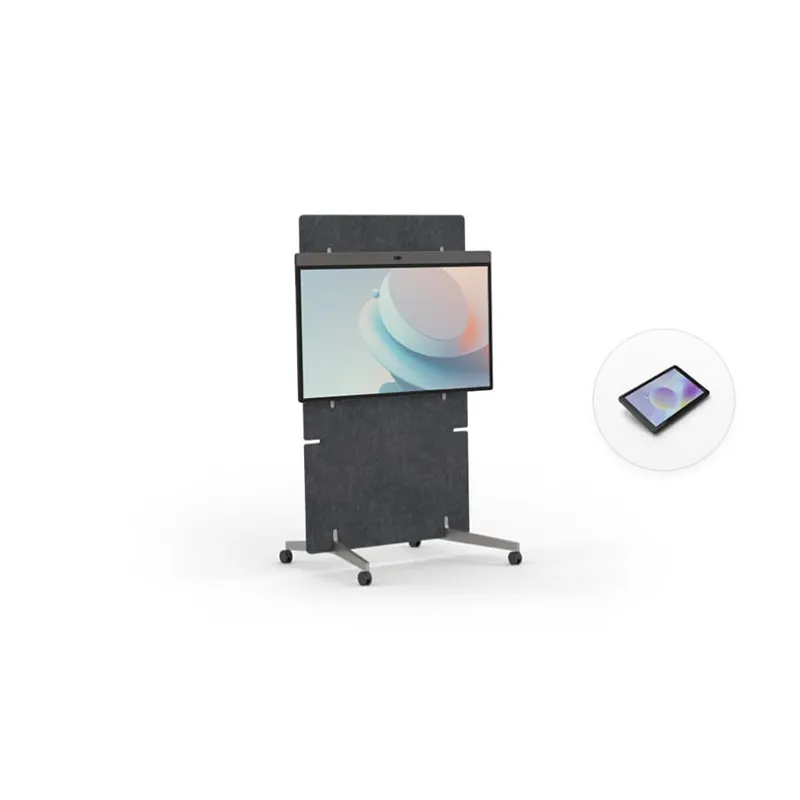
Neat Board 50
Écran collaboratif tactile tout-en-un réunissant affichage, caméra, audio et tableau blanc numérique.
- Écran tactile 4K de 50 pouces
- Caméra et audio intégrés
- Collaboration et annotation en temps réel
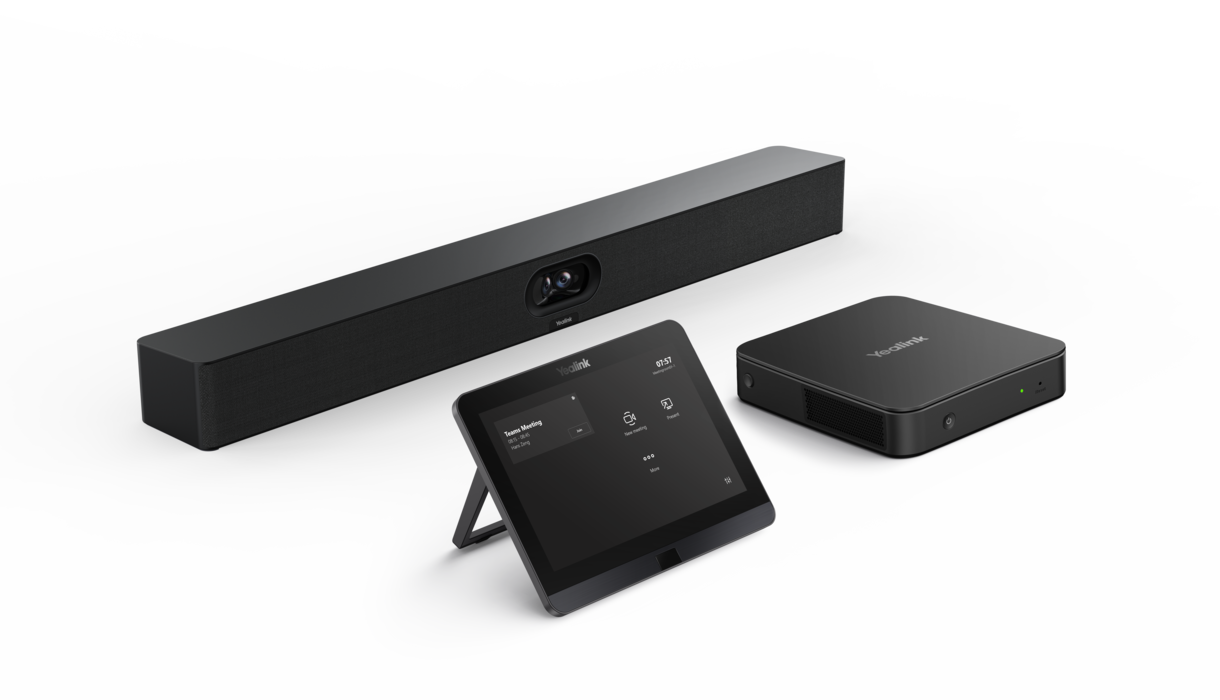
Yealink MVC S40
Kit Microsoft Teams Rooms sous Windows conçu pour standardiser les salles moyennes avec une architecture complète.
- Mini-PC et console tactile
- Barre vidéo à double caméra
- Expérience native Microsoft Teams Rooms
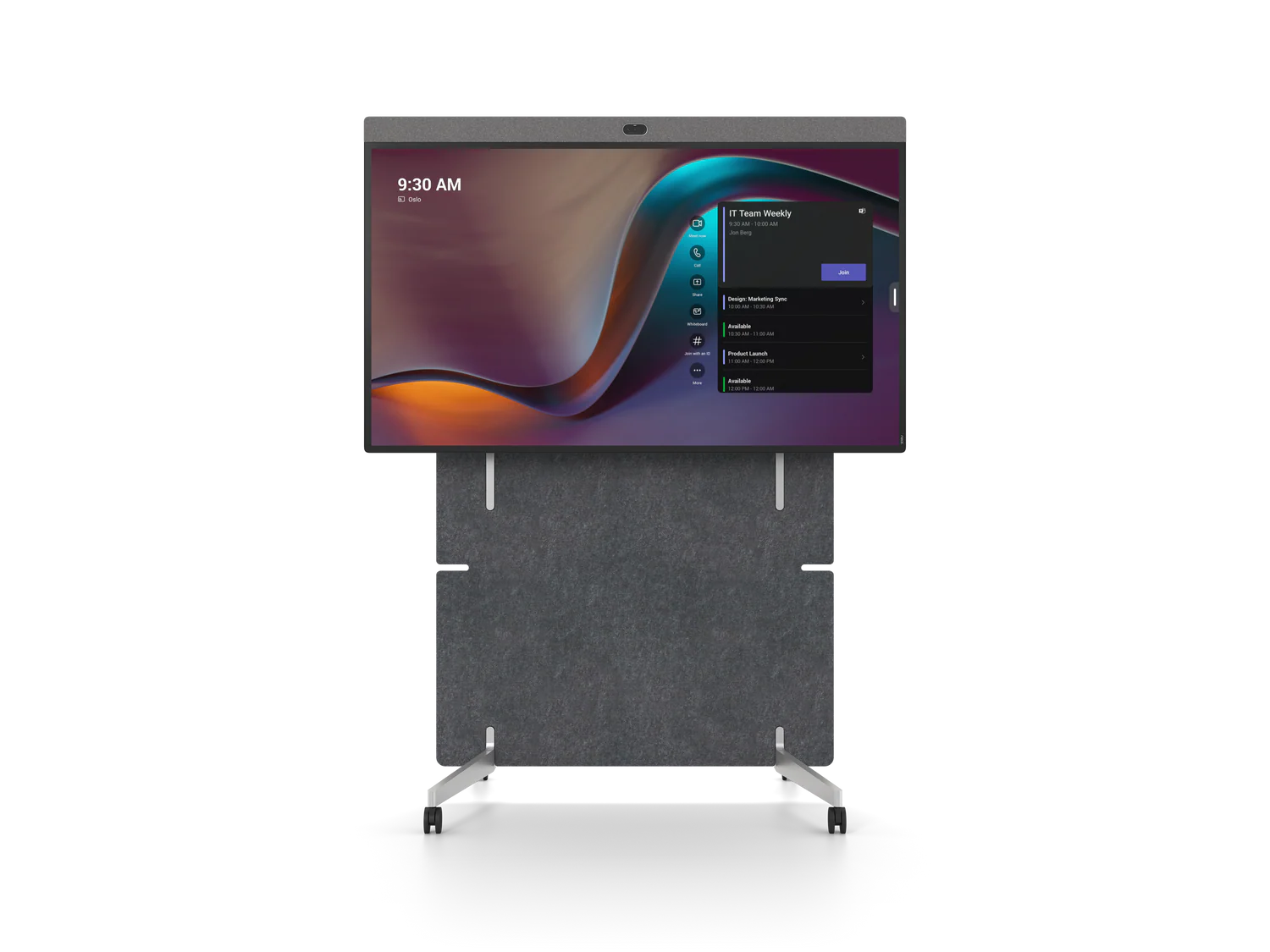
Neat Board Pro
Grand écran collaboratif tout-en-un pour les espaces de direction et les salles hybrides nécessitant une forte présence visuelle.
- Grand écran tactile collaboratif
- Captation audio et vidéo intégrée
- Compatible Microsoft Teams Rooms et Zoom Rooms
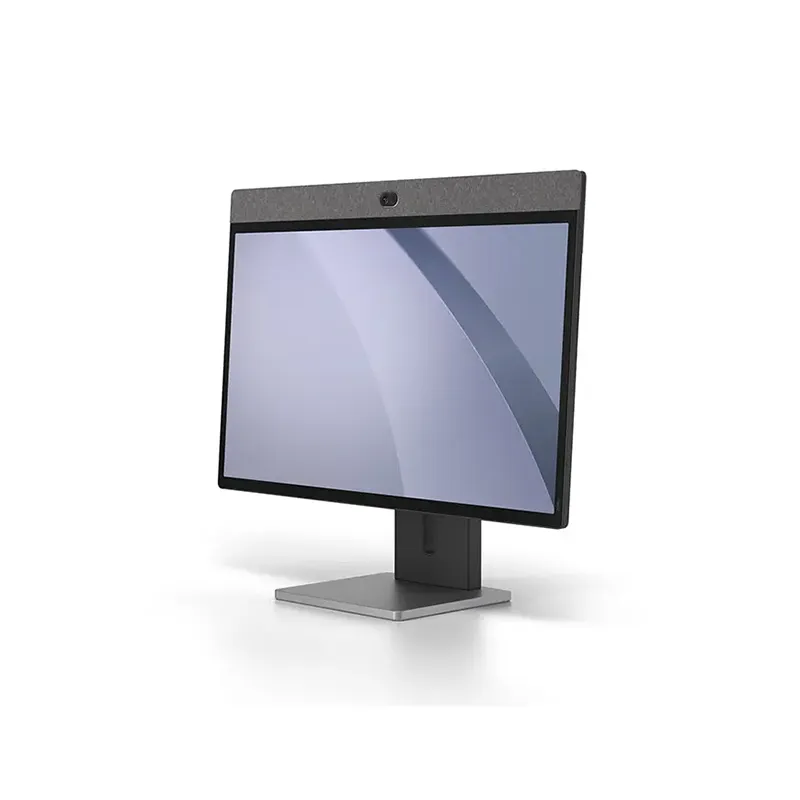
Neat Board 32
Écran tactile compact tout-en-un adapté aux bureaux de direction, espaces focus et petites salles collaboratives.
- Écran tactile 4K de 32 pouces
- Caméra, microphones et haut-parleurs intégrés
- Format compact et installation simplifiée
Votre partenaire visioconférence en France
Le réseau de 9 agences Axido permet d'intervenir partout en France pour étudier les contraintes de chaque site, installer les équipements audiovisuels et assurer leur maintien en conditions opérationnelles.
Une équipe locale pour vos projets audiovisuels partout en France
Nos consultants, chefs de projet et techniciens interviennent sur l'ensemble du territoire français pour intégrer des solutions de visioconférence, d'affichage dynamique et de collaboration hybride.
Validez votre future salle avant de l'équiper
Faites analyser la capacité, l'acoustique, le réseau et les usages de votre salle. Nos experts vous proposent une configuration cohérente, installable et simple à maintenir.
Un projet encadré de bout en bout
Expertise audiovisuelle
Une expérience terrain couvrant les équipements, Microsoft 365, le réseau et l'accompagnement des utilisateurs.
Déploiement national
Une organisation adaptée aux installations unitaires comme aux projets multi-sites partout en France.
Accompagnement complet
Audit, conseil, fourniture, installation, configuration, formation, maintenance et support.
Tout comprendre sur Microsoft Teams Rooms
-
Qu'est-ce qu'une salle Microsoft Teams Rooms ?
Une Microsoft Teams Room est une salle de réunion équipée d'un système certifié Microsoft, d'une caméra, de microphones, de haut-parleurs, d'un écran et généralement d'une console tactile. La salle possède son propre compte Microsoft 365 et permet de rejoindre une réunion en un toucher.
-
Quelle licence faut-il pour une Teams Room ?
Chaque salle doit disposer d'un compte ressource Microsoft 365 et d'une licence Teams Rooms Basique ou Teams Rooms Pro. Le choix dépend des fonctions souhaitées et du niveau d'administration du parc.
-
Teams Rooms est-il adapté aux PME ?
Oui. Une PME peut commencer par une ou plusieurs salles simples, avec une barre vidéo Android ou un écran collaboratif tout-en-un. La configuration doit rester proportionnée aux usages et aux ressources informatiques disponibles.
-
Peut-on utiliser Zoom ou Google Meet dans la salle ?
Oui, selon l'équipement retenu. Le mode BYOD permet de connecter un ordinateur à la barre ou à l'écran de la salle afin d'utiliser Zoom, Google Meet, Webex ou une autre plateforme.
-
Quel matériel choisir pour une petite salle ?
Pour une petite salle, une barre vidéo compacte ou un écran collaboratif tout-en-un est généralement suffisant. Le Neat Board 32, la Neat Bar BYOD et la Neat Bar Gen 2 font partie des solutions pouvant être étudiées.
-
Quel matériel choisir pour une grande salle ?
Une grande salle peut nécessiter une barre plus puissante, des microphones additionnels, une caméra complémentaire ou une architecture modulaire. Une étude de la profondeur de salle et de l'acoustique est recommandée.
-
Faut-il prévoir un réseau spécifique ?
La salle doit disposer d'une connexion stable et des accès nécessaires aux services Microsoft. Selon le contexte, un VLAN dédié, des règles de sécurité et une qualité de service réseau peuvent être mis en place.
-
Pourquoi faire appel à un intégrateur MTR ?
Un intégrateur vérifie la cohérence entre la salle, le matériel, Microsoft 365, le réseau et les usages. Il limite les erreurs de dimensionnement et sécurise l'installation, la recette et l'adoption.
-
Peut-on tester les équipements avant de choisir ?
Une démonstration ou une visite de showroom permet de comparer le rendu audio, la qualité vidéo, l'ergonomie et le fonctionnement des différents équipements avant le déploiement.