Caméra non détectée : solutions pour vos visioconférences
En résumé : une caméra non détectée résulte souvent d’un blocage des autorisations système ou d’un obturateur physique fermé. Pour restaurer votre image, activez l’accès dans vos paramètres de confidentialité et vérifiez l’état du pilote dans le gestionnaire de périphériques. Une webcam non reconnue par le PC pointe généralement vers un pilote obsolète, et le code d’erreur 0xA00F4244 confirme une absence de détection matérielle nécessitant une réinstallation du driver.
Caméra non détectée : les vérifications physiques immédiates
Après avoir constaté l’écran noir, le premier réflexe consiste souvent à regarder l’aspect matériel avant de toucher aux logiciels.
Inspection des connectiques et des ports USB
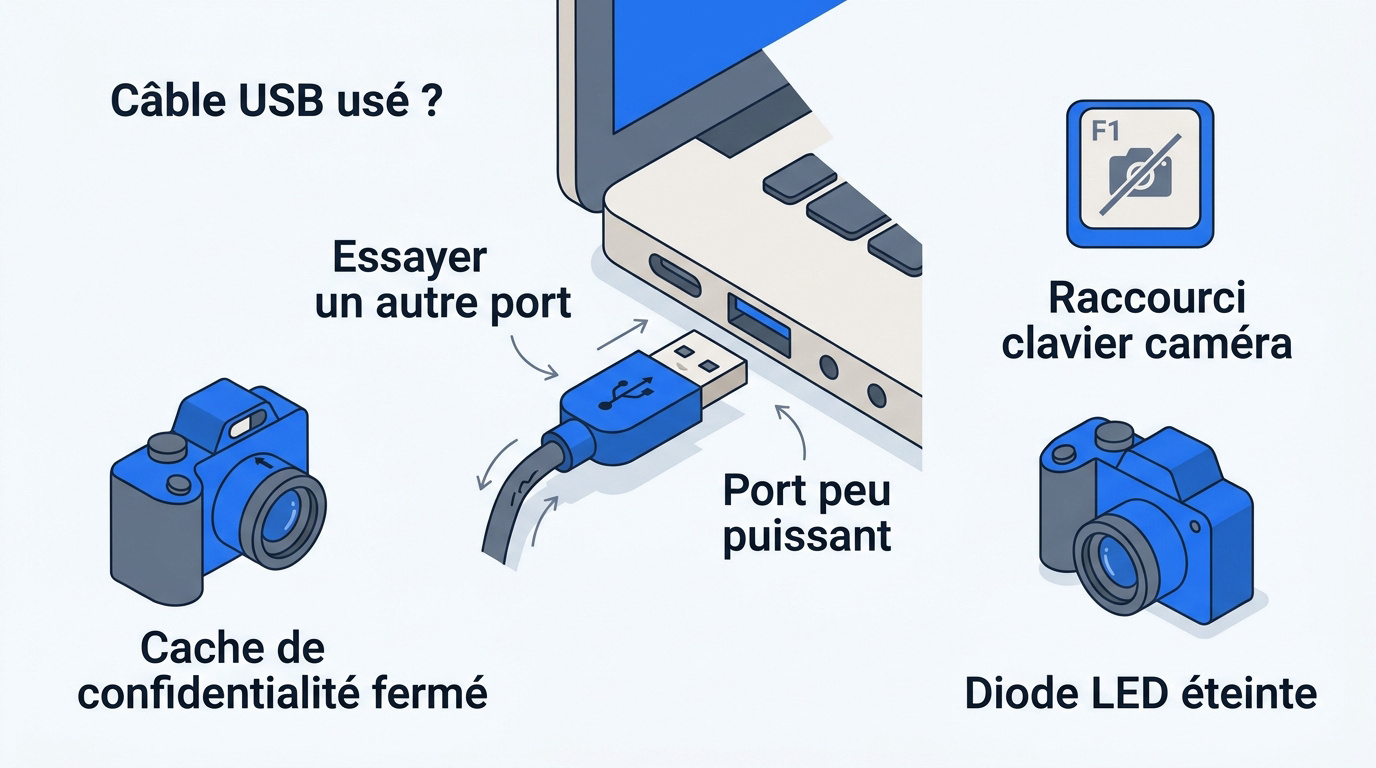
Examinez l’état du câble USB. Cherchez des signes d’usure ou des pliures suspectes. Un branchement direct sur l’ordinateur évite souvent les pertes de signal liées aux hubs.
Testez un autre port USB sur votre machine. Certains ports ne délivrent pas assez de puissance électrique. Si le problème persiste, branchez la caméra sur un autre ordinateur. Cela permet d’isoler rapidement une panne matérielle.
Consultez ce comparatif des meilleures caméras USB pour identifier un matériel fiable. Une caméra non détectée visioconférence provient souvent d’un câble défectueux.
Obturateurs physiques et raccourcis clavier de sécurité
Vérifiez la présence d’un cache de confidentialité. Faites glisser le petit volet plastique devant l’objectif. C’est une erreur classique qui affiche un écran noir alors que tout fonctionne.
Identifiez la touche de fonction sur votre clavier. Cherchez l’icône de la caméra sur les touches F1 à F12. Appuyez dessus pour réactiver le flux vidéo matériellement.
Observez la diode LED près de l’objectif. Un témoin éteint indique souvent un manque d’alimentation. Pour un équipement professionnel, le Logitech MeetUp offre des indicateurs visuels très clairs.
Paramètres de confidentialité et autorisations du système
Si le matériel semble hors de cause, le blocage provient généralement des barrières de sécurité érigées par le système d’exploitation.
Configuration des accès sous Windows et macOS
Ouvrez les réglages de confidentialité de votre système. Activez l’interrupteur global pour autoriser l’accès à la caméra. Sans cette validation, aucune application ne pourra capter votre image.
Parcourez la liste des logiciels autorisés. Vérifiez que votre outil de réunion est bien coché. Une mise à jour système réinitialise parfois ces préférences de sécurité sans prévenir.
Voici les chemins directs pour rétablir votre flux vidéo rapidement :
- Chemin Windows : Paramètres > Confidentialité > Caméra
- Chemin macOS : Réglages Système > Confidentialité et sécurité > Appareil photo
- Action de réinitialisation après mise à jour
Gestion des permissions au sein du navigateur web
Cliquez sur le cadenas à gauche de l’URL. Autorisez explicitement l’usage du périphérique pour ce site. Le navigateur bloque souvent les flux par défaut pour protéger votre vie privée.
Accédez aux paramètres avancés de votre navigateur. Supprimez les anciennes exceptions qui pourraient créer un conflit. Vérifiez ensuite la source vidéo par défaut dans l’interface. Cette rigueur est identique lors d’une visioconférence depuis smartphone pour garantir la stabilité.
Sur Google Meet, le message aucune caméra détectée apparaît le plus souvent quand le navigateur n’a pas reçu l’autorisation ou quand une autre application garde la main sur la webcam. Fermez les logiciels concurrents, rechargez l’onglet Meet, puis sélectionnez votre caméra dans les paramètres vidéo de la réunion. Sur Microsoft Teams, la même vérification s’effectue dans Paramètres > Périphériques, où vous choisissez la bonne caméra dans la liste.
Gestionnaire de périphériques et maintenance des pilotes
Parfois, le dialogue entre le matériel et le logiciel se rompt, nécessitant une intervention technique sur les pilotes.
Analyse du statut matériel dans le gestionnaire Windows
Ouvrez le Gestionnaire de périphériques. Cherchez la section Appareils photo ou Contrôleurs audio, vidéo et jeu. Un triangle jaune signale une erreur.
Faites un clic droit sur le nom de votre caméra. Sélectionnez l’option pour rechercher les modifications sur le matériel. Cela force Windows à réexaminer les branchements actifs.
Vérifiez si le périphérique n’est pas simplement désactivé. Une icône avec une flèche vers le bas indique ce statut. L’équipement de salle de réunion USB nécessite une reconnaissance logicielle parfaite.
Procédure de mise à jour et réinstallation des drivers
Allez sur le site officiel du fabricant. Téléchargez le dernier pilote correspondant à votre modèle exact. Évitez les sites tiers qui proposent des drivers génériques souvent instables.
Désinstallez proprement l’ancien pilote avant de continuer. Redémarrez votre ordinateur pour purger les fichiers temporaires. Lancez ensuite l’installation du nouveau logiciel. Utilisez les outils de diagnostic du constructeur pour valider le bon fonctionnement final.
Une Yealink UVC86 illustre parfaitement ce matériel professionnel exigeant des pilotes à jour pour garantir une image stable. Une caméra non détectée visioconférence est souvent le fruit d’un driver obsolète.
Conflits logiciels et configurations avancées du BIOS
En dernier recours, explorez les couches les plus profondes de la machine ou les interférences avec les logiciels de sécurité.
Interférences avec les solutions de sécurité tierces
Votre antivirus possède peut-être un module de protection de la webcam. Désactivez temporairement cette option pour tester le flux. Certains pare-feux bloquent aussi les données vidéo sortantes.
Fermez toutes les applications susceptibles d’utiliser la caméra. Skype, Teams ou Zoom se battent parfois pour le même flux. Un seul logiciel peut contrôler le périphérique à la fois.
Voici les points de contrôle pour libérer votre flux vidéo :
- Vérifier les réglages de Kaspersky ou Bitdefender
- Identifier les processus via le Gestionnaire des tâches
- Tester la caméra sur l’application native Windows
Activation matérielle forcée via le BIOS ou l'UEFI
Redémarrez votre PC et accédez au menu BIOS ou UEFI. Cherchez les options de configuration des périphériques intégrés. Assurez-vous que la webcam n’est pas désactivée au niveau matériel.
Pour les Chromebooks, tentez une réinitialisation matérielle complète. Appuyez sur les touches Rafraîchir et Alimentation simultanément. Cette manipulation débloque souvent les composants figés, un réflexe utile avant une réunion sur votre Microsoft Teams Room.
Une fois ces réglages validés, enregistrez les modifications et redémarrez. Votre caméra devrait désormais être reconnue par tous vos outils de communication professionnels.
Rétablissez l’accès à votre flux vidéo en vérifiant les connectiques, les autorisations système et la mise à jour des pilotes. Agissez maintenant pour garantir une image professionnelle lors de vos prochaines réunions. Une configuration maîtrisée vous évite les mauvaises surprises en début de réunion.
Une webcam intégrée ou d’entrée de gamme atteint vite ses limites dès que la salle s’agrandit : cadrage trop serré, micro qui décroche, pilotes capricieux. Pour équiper durablement une salle de réunion, comparez les meilleures caméras USB pour visioconférence et découvrez notre équipement de salle de réunion USB. Nos experts Axido auditent votre salle et vous adressent un devis adapté : demandez un audit de salle.
Grand angle, PTZ, cadrage automatique : trouvez la caméra adaptée à la taille de votre salle.
FAQ