Organiser une visio Teams : maîtriser la planification
L’essentiel à retenir : la maîtrise de la planification Teams via Outlook et l’assistant de disponibilité garantit une coordination sans faille. Cette approche élimine les conflits d’agendas et sécurise vos échanges grâce au contrôle strict des accès invités. Un point clé : les réunions planifiées supportent jusqu’à 1000 participants, assurant une scalabilité totale pour vos communications professionnelles de haut niveau.
Organiser une visio Teams via le calendrier et Outlook
Après avoir installé l’outil, la première étape logique consiste à maîtriser la planification pour structurer vos échanges professionnels sans friction.
Maîtriser l'interface du calendrier pour une programmation précise
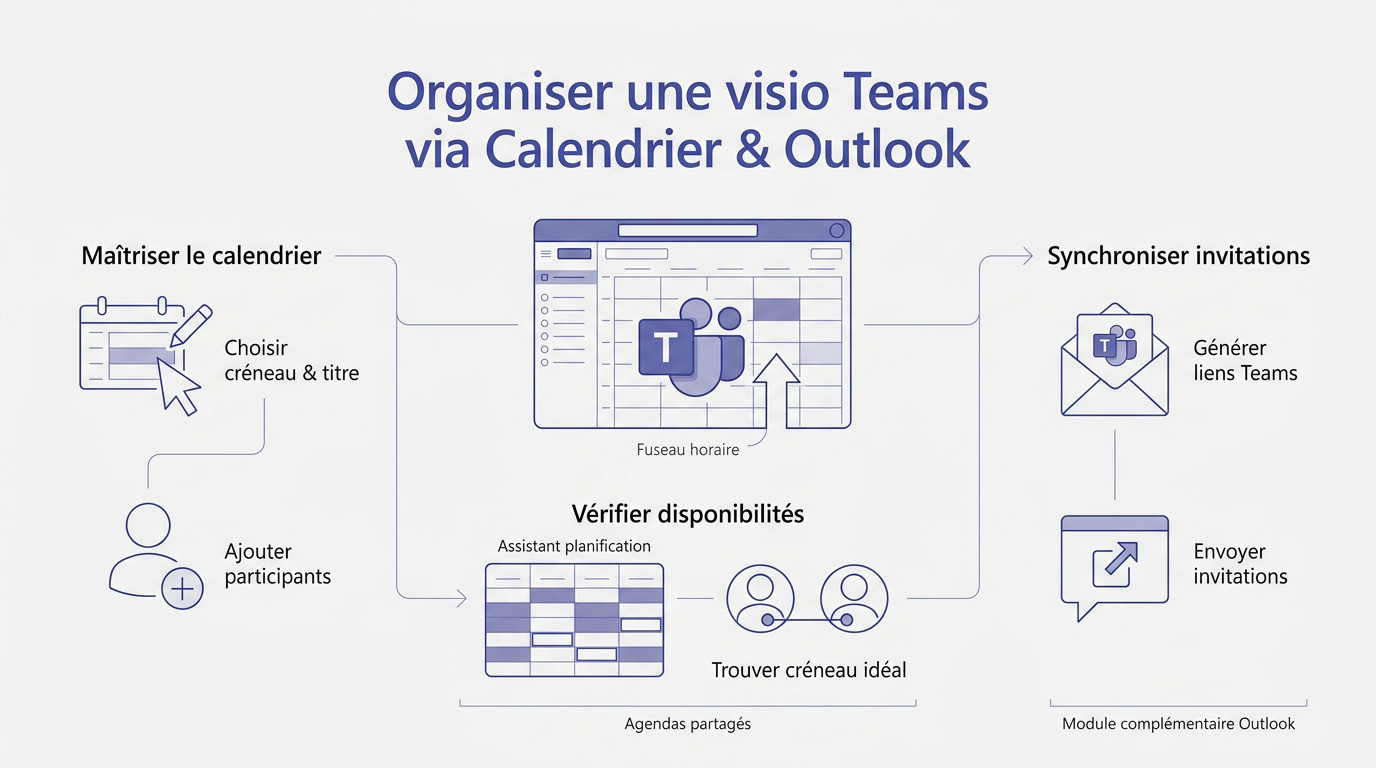
Ouvrez l’onglet calendrier pour choisir votre créneau. Donnez un titre clair à la session. Ajoutez ensuite les participants requis pour valider l’invitation.
Vérifiez bien le fuseau horaire sélectionné. Cela évite les erreurs de rendez-vous avec vos collaborateurs distants.
Enregistrez les détails. Le créneau s’affiche immédiatement.
Vérifier les disponibilités avec l'assistant de planification
Utilisez l’assistant pour consulter les agendas partagés. L’interface visuelle montre les créneaux libres en temps réel. C’est l’outil idéal pour identifier les conflits d’horaires internes.
Choisissez le moment opportun pour réunir les décideurs. L’outil suggère automatiquement les meilleures plages disponibles pour tous.
Validez votre choix. La session s’ajuste tout de suite.
Synchroniser les invitations directement depuis Outlook
Le module complémentaire Teams dans Outlook génère vos liens rapidement. Envoyez vos invitations aux contacts externes par e-mail. Ils recevront toutes les informations de connexion nécessaires.
Modifiez les détails d’une réunion planifiée sans crainte. Le lien de participation reste identique malgré vos changements.
Mais alors, comment comment organiser une visio sur teams efficacement ? En utilisant la visioconférence sur ordinateur Mac pour une synchronisation parfaite.
3 étapes pour lancer une réunion instantanée sécurisée
Si la planification est la base, savoir réagir à l’imprévu avec une session immédiate tout en restant protégé est tout aussi vital.
Démarrer un échange immédiat avec la fonction Réunion maintenant
Lancez une session sans attendre depuis votre onglet conversation. Nommez l’appel pour que chacun l’identifie vite. C’est parfait pour régler un point urgent à plusieurs.
Partagez le lien d’accès par messagerie ou SMS. Vos collègues rejoignent la discussion en un seul clic.
La connexion est directe. L’échange peut démarrer instantanément.
Configurer la salle d'attente et les rôles de présentateur
Activez le filtrage pour valider manuellement chaque entrée. Gérez les droits des intervenants pour sécuriser le partage d’écran. Cela évite les interruptions non souhaitées durant vos présentations.
Verrouillez la réunion quand tout le monde est là. Plus personne ne pourra s’introduire dans votre session privée.
Alors voilà les leviers de contrôle :
- Avantages de la salle d’attente
- Contrôle des micros
- Verrouillage de session
- Gestion des rôles
Gérer les invitations externes et les accès invités
Autorisez les personnes externes à rejoindre votre visioconférence simplement. Expliquez-leur qu’un compte Microsoft n’est pas requis. Ils utilisent leur navigateur web pour se connecter sans encombre.
Récupérez le lien de participation à tout moment. Vous pouvez l’envoyer à un invité de dernière minute.
Mais avant, vérifiez comment organiser une visio sur teams face à d’autres outils comme Google Meet pour comparer la fluidité des accès invités.
Ajuster le matériel pour une image de marque impeccable
Une réunion bien lancée ne suffit pas si votre image et votre son ne reflètent pas votre professionnalisme habituel.
Paramétrer les périphériques audio et vidéo avant la connexion
Sélectionnez vos pilotes de micro et caméra dans les options. Testez le rendu sonore pour supprimer les bruits parasites. Une bonne prévisualisation évite les surprises visuelles. Vérifiez toujours ces réglages avant de cliquer sur rejoindre.
Assurez-vous que le matériel est bien reconnu par le système. Un test rapide garantit une fluidité totale. Ne négligez jamais cette étape technique préliminaire.
Consultez nos conseils sur l’équipement salles réunion teams pour une intégration parfaite. La stabilité de vos périphériques reste la priorité.
Appliquer les standards du mode hybride pour le confort visuel
Positionnez votre éclairage face à vous. Cela élimine les zones d’ombre disgracieuses sur le visage. Un visage bien éclairé inspire davantage confiance à vos interlocuteurs.
Utilisez le floutage intelligent pour masquer votre arrière-plan. Choisissez sinon un décor professionnel et sobre. Gardez la caméra à hauteur d’yeux pour un contact visuel naturel.
Savoir comment organiser une visio sur teams implique une maîtrise totale de ces réglages physiques pour garantir votre autorité.
Exploiter les canaux et le suivi pour l'efficacité d'équipe
Au-delà de l’image, c’est la continuité du travail collaboratif qui transforme une simple visio en véritable levier de productivité.
Organiser des sessions récurrentes au sein des canaux d'équipe
Planifiez des points réguliers directement dans vos canaux. Ces rendez-vous restent visibles par tous les membres concernés. Utilisez des catégories de couleurs pour structurer votre agenda. Centralisez vos notes de réunion dans cet espace collaboratif partagé.
La récurrence aide à maintenir le lien d’équipe. Chaque membre accède facilement à l’historique des échanges. C’est une méthode efficace pour le suivi de projet.
- Visibilité accrue
- Notes partagées
- Historique accessible
Piloter l'enregistrement et le partage de documents en direct
Déclenchez l’enregistrement dès le début pour les absents. Partagez vos fichiers en temps réel via la discussion. Cela permet une collaboration interactive et immédiate.
Accédez au replay et à la transcription automatique après l’appel. Ces ressources sont précieuses pour rédiger vos comptes-rendus. Tout est stocké en sécurité dans le cloud.
Pour un rendu professionnel, découvrez comment comment organiser une visio sur teams avec une solution de collaboration en salle dédiée.
Maîtriser la planification, sécuriser vos accès via la salle d’attente et optimiser vos réglages audiovisuels garantit une autorité immédiate. Appliquez ces standards dès maintenant pour transformer chaque échange en levier de performance. Organiser une visio sur Teams avec cette rigueur technique assure une image de marque irréprochable et une efficacité sans faille.
Teams, Zoom, Google Meet, Webex : comparez les solutions selon vos usages et votre équipement de salle.
FAQ