Organiser visio Meet : planification et réglages experts
L’essentiel à retenir : Google Meet assure une collaboration fluide grâce au démarrage instantané via navigateur ou Gmail et une planification rigoureuse par Google Agenda. Cette intégration garantit une sécurité optimale avec la gestion des accès et des transcriptions par IA pour un suivi efficace. Point différenciant : il est possible de désigner jusqu’à 25 co-organisateurs pour piloter sereinement vos sessions stratégiques.
Lancer une visio Meet en quelques secondes
Après avoir compris l’intérêt d’un intégrateur audiovisuel, voyons comment démarrer concrètement votre première réunion sans perdre un instant.
Démarrage instantané via le navigateur ou Gmail
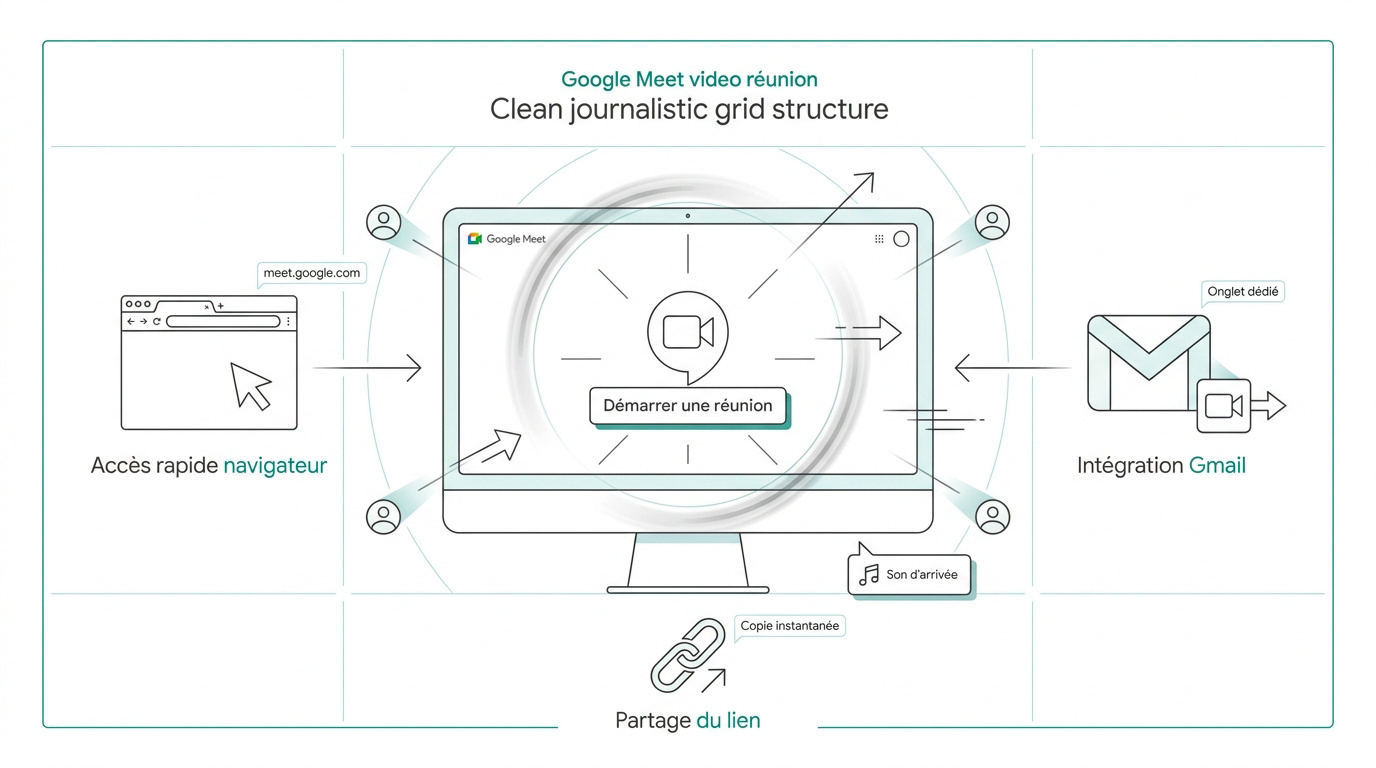
Accédez simplement au portail meet.google.com pour un lancement immédiat. Cliquez sur le bouton dédié afin de créer une session sans configuration technique préalable. C’est direct et efficace.
L’interface Gmail intègre aussi cette fonction dans sa barre latérale. Un onglet spécifique permet de générer un appel d’un seul clic. Ce raccourci représente un gain de temps majeur.
Google Meet : la solution de visioconférence simple et sécurisée garantit que la simplicité prime lors de vos échanges professionnels.
Validez enfin l’accès à votre caméra. La session s’ouvre instantanément dans votre navigateur.
Partage rapide du lien et accueil des participants
Récupérer l’URL de votre réunion est un jeu d’enfant. Une fenêtre contextuelle affiche le lien dès l’ouverture de la salle. Cliquez sur l’icône de copie. Transmettez ensuite ce code par mail à vos collaborateurs.
Voici les étapes clés pour inviter votre équipe sans friction :
- Copier le lien de participation
- Envoyer l’invitation par chat
- Valider l’entrée des invités
Gérez l’arrivée des collègues avec fluidité. Une notification sonore vous avertit quand un participant frappe à la porte numérique.
Organiser vos réunions via Google Agenda
Programmation d'un créneau et envoi des invitations
Ouvrez votre agenda et sélectionnez le créneau souhaité. Cliquez simplement sur l’heure choisie. Ajoutez ensuite la visioconférence Google Meet via le bouton bleu dédié.
Renseignez les adresses mails de vos collaborateurs. Le système s’occupe de générer les invitations. Chaque participant reçoit alors un lien sécurisé pour la session.
Google gère les rappels. Une notification automatique part dix minutes avant l’heure. Personne ne manque le début du rendez-vous.
Synchronisez vos outils. Cela assure une ponctualité parfaite.
Gestion des intervenants externes et limites d'audience
Inviter des prestataires sans compte Google est simple. Ils utilisent le lien reçu. Vous devez valider leur accès manuellement. Cela garantit la sécurité de vos échanges confidentiels.
Surveillez le nombre de participants. La version gratuite se limite à cent personnes. Les licences Workspace permettent d’accueillir des audiences bien plus larges.
Consultez ce Comparatif 2026 des 6 meilleurs logiciels de visioconférence. Comparez les capacités selon vos besoins.
Réglages techniques pour un rendu professionnel
Une réunion bien planifiée ne suffit pas ; la qualité technique de votre image et de votre son définit votre crédibilité.
Contrôle des périphériques et autorisations système
Lors de votre première connexion, le navigateur sollicite l’accès au micro et à la caméra. Cliquez sur autoriser immédiatement. Surveillez l’icône dans la barre d’adresse pour lever tout blocage résiduel.
Le choix des sources audio et vidéo s’effectue dans les paramètres de Meet. Sélectionnez manuellement votre micro externe haute définition. Évitez les capteurs intégrés de l’ordinateur qui nuisent à votre autorité.
Nos conseils et checklist pour bien équiper votre salle visio. Un bon matériel change tout pour vos échanges.
Testez votre matériel. Utilisez la fonction de vérification avant de rejoindre l’appel pour être serein.
Amélioration de l'image et confort acoustique
Activez l’option de suppression des sons parasites. Cela élimine les bruits de clavier ou de ventilation pour un confort d’écoute optimal. Vos clients apprécieront ce silence numérique.
Soignez votre éclairage. Placez-vous face à une fenêtre. Évitez absolument les contre-jours qui assombrissent votre visage inutilement et dégradent votre image.
Modération et outils d'intelligence artificielle
Pour finir, maîtriser l’environnement de travail et les nouvelles technologies d’assistance permet de transformer une simple discussion en session productive.
Sécurisation des accès et salle d'attente
La salle d’attente filtre les entrées. Les participants externes patientent jusqu’à votre validation manuelle. Cela bloque toute intrusion durant vos échanges stratégiques ou confidentiels.
L’organisateur garde la main. Vous pouvez couper les micros de l’audience. Le verrouillage du partage d’écran est aussi possible pour maintenir une maîtrise totale.
Réussir son brainstorming en visioconférence demande un cadre serein. La sécurité rigoureuse favorise la libre expression des idées.
Gérez les exclusions. Retirez un participant d’un clic sur son profil si nécessaire.
Partage d'écran et résumés de réunion automatisés
Le partage de documents est fluide. Cliquez sur l’icône de présentation dédiée. Partagez un onglet, une fenêtre ou l’écran complet pour diffuser vos rapports chiffrés.
L’intelligence artificielle Gemini change la donne. Elle assure des transcriptions automatiques précises. L’IA génère ensuite des résumés clairs pour faciliter votre suivi post-réunion.
- Partage d’onglet Chrome
- Transcription par IA
- Enregistrement cloud
- Sous-titres en temps réel
Maîtrisez vos échanges en combinant lancement instantané, planification rigoureuse via l’agenda et réglages techniques pro. Validez vos accès et activez l’IA pour transformer chaque session en levier de performance. Optimisez dès maintenant votre configuration pour garantir une autorité totale lors de votre prochaine visioconférence.
FAQ