Incompatibilité matériel visioconférence : nos solutions
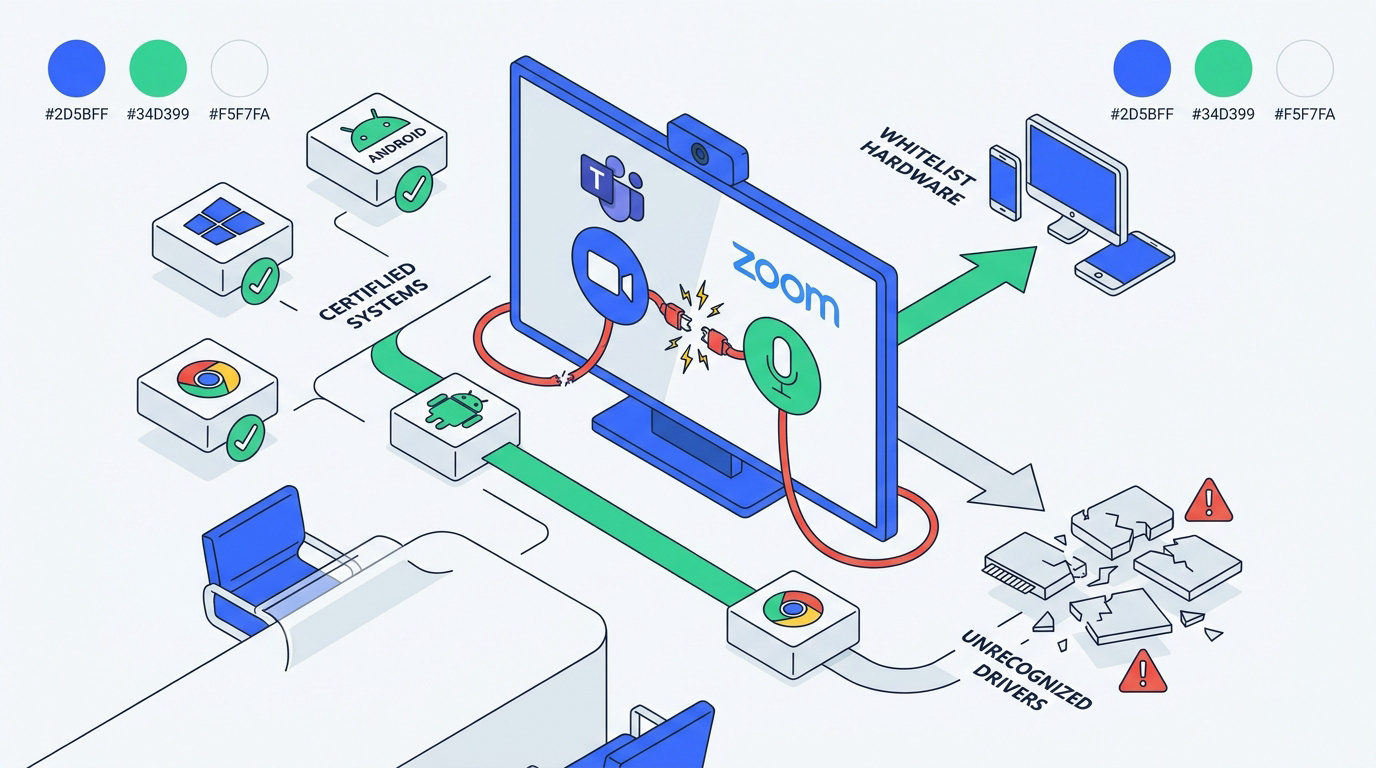
Ce qu’il faut retenir : la stabilité d’une salle de visioconférence repose exclusivement sur l’utilisation de matériel certifié par Microsoft ou Zoom. L’usage de périphériques génériques sur des systèmes Android comme le RoomMate provoque des conflits de pilotes et bloque la gestion multi-caméras. Seule une configuration homologuée garantit la synchronisation USB HID du volume et du mute pour une fiabilité totale.
Origines techniques de l'incompatibilité du matériel de visioconférence
On commence par mettre les pieds dans le plat car, soyons honnêtes, brancher un câble ne suffit plus à garantir une réunion fluide. Voici pourquoi vos périphériques boudent parfois vos logiciels préférés.
Exigences de certification pour Microsoft Teams et Zoom Rooms
Microsoft et Zoom imposent des standards draconiens. La certification garantit la stabilité logicielle totale. Ce n’est pas un simple gadget marketing.
Utiliser des périphériques génériques expose à des risques réels. Un crash en pleine conférence est fréquent sans vérification. C’est le prix d’une économie improvisée.
Le matériel certifié assure la sérénité. Il communique nativement avec l’application sans aucun bidouillage.
Limites des périphériques non certifiés sur les systèmes Android
Teams Rooms sur Android utilise une liste blanche matérielle stricte. Si votre caméra USB n’y figure pas, l’écran restera noir. Cette restriction logicielle volontaire s’avère souvent frustrante.
La gestion de plusieurs caméras est impossible sur ces socles AOSP. Android limite le flux à un seul périphérique actif.
L’écosystème fermé protège l’utilisateur. Pourtant, il bride toute tentative de personnalisation exotique.
Analyse des contraintes liées aux systèmes d'exploitation
Windows accepte presque tout via des drivers universels. À l’inverse, ChromeOS ou les tablettes de pilotage se montrent sélectifs. Le système d’exploitation dicte sa loi.
Un driver non signé ou obsolète rend le micro invisible. C’est l’origine classique des pannes techniques imperceptibles. La reconnaissance des pilotes est un point critique.
Le choix de l’équipement global dépend donc de votre OS. Soyez vigilant sur la compatibilité native.
3 critères de connectivité pour stabiliser vos réunions
Comprendre le logiciel est une chose, mais si la plomberie physique ne suit pas, tout s’écroule. Regardons comment sécuriser vos branchements.
Maîtrise du mode Plug & Play et des commandes USB HID
Le protocole USB HID est le garant de votre sérénité. Il synchronise instantanément votre bouton « mute » physique avec l’interface logicielle. Sans cette norme, vous risquez de parler dans le vide.
La qualité des câbles définit la stabilité du signal. Un hub médiocre ou un prolongateur HDMI bas de gamme provoque des coupures aléatoires. Ne négligez jamais la robustesse de votre connectique.
Vérifiez toujours votre équipement salles réunion USB. La fiabilité en dépend.
Arbitrage entre mode BYOD et salles autonomes natives
Le BYOD utilise votre PC comme moteur, offrant une liberté totale mais multipliant les risques de branchements. À l’inverse, une salle native est autonome et plus fiable. Elle garantit un démarrage sans friction technique.
Des solutions hybrides existent, à l’image du Logitech Swytch. Ce boîtier permet de basculer entre les deux modes. Vous conservez la flexibilité sans débrancher toute l’installation fixe de la pièce.
La Yealink Meeting Bar A20 illustre parfaitement cette efficacité native. C’est du concret.
Adaptation du matériel au volume acoustique de la salle
Dimensionner les micros selon l’espace est une règle absolue. Installer un petit micro de bureau dans une grande salle est une hérésie sonore. L’écho devient alors votre pire ennemi quotidien.
Pour éviter l’incompatibilité matériel visioconférence, suivez ces ajustements :
- Choix d’une caméra grand angle pour les huddle rooms.
- Ajout de micros d’extension pour les tables en longueur.
- Traitement acoustique des parois vitrées pour limiter la réverbération.
Retenez que la vidéo suit toujours l’audio. Une caméra type Rally doit être placée pour couvrir chaque participant sans distorsion.
Diagnostic des pannes et conflits de périphériques
Même avec le meilleur matériel, le bug reste tapi dans l’ombre. Voici ma méthode pour débusquer les conflits avant qu’ils ne gâchent votre présentation.
Résolution des erreurs de détection audio et vidéo
Forcez manuellement le périphérique dans les réglages de l’application. Windows ignore souvent vos priorités et sélectionne le mauvais micro.
Utilisez cette check-list salle visioconference. Elle garantit une vérification complète.
Gestion des mises à jour firmware pour prévenir les bugs
Automatisez vos mises à jour via Logitech Sync. Un firmware obsolète empêche la reconnaissance du matériel. Restez toujours à jour pour éviter l’écran noir.
Surveillez la cohérence des versions logicielles. Si votre contrôleur tactile devance votre barre de son, la communication risque de se couper sans prévenir.
Voici les accessoires indispensables. Ils complètent parfaitement votre installation.
Configuration réseau et pare-feux pour l'interopérabilité
Le réseau reste le coupable oublié. Les flux vidéo 4K exigent des ports ouverts et une bande passante stable. Un pare-feu trop zélé bloque les protocoles essentiels. Incompatibilité matériel visioconférence rime souvent avec ports TCP 443 fermés.
Vérifiez scrupuleusement votre latence. Une connexion instable crée des saccades. Le matériel ne peut pas compenser seul ce défaut.
Utilisez un VLAN dédié à la visio. Cela isole le trafic. Vous garantissez ainsi une priorité de flux constante.
Sécuriser la fiabilité de votre installation audiovisuelle
Pour finir, arrêtons de bricoler. Une installation pérenne repose sur une vision globale et une maintenance sérieuse.
Rôle de l'intégrateur dans la validation de la chaîne technique
Faire appel à un expert change tout. L’intégrateur valide l’interopérabilité entre les processeurs audio type Q-SYS et vos écrans. C’est un métier de précision.
Les tests en conditions réelles évitent les mauvaises surprises. Un professionnel vérifie chaque maillon, du micro jusqu’au haut-parleur. La technique doit s’effacer.
Comptez sur une expertise globale. La fiabilité est garantie.
Maintenance préventive et ergonomie du câblage
Organisez vos câbles pour éviter les arrachements. Un fil qui pend est une panne qui attend son heure. Utilisez des gaines et des fixations.
- Audit annuel des connecteurs HDMI
- Remplacement des batteries de tablettes
- Nettoyage des optiques de caméras
- Vérification des fixations murales
L’ergonomie réduit la fatigue. Une salle bien rangée permet aux utilisateurs de se concentrer sur l’essentiel : leur travail.
Paramétrage des unités organisationnelles multiservices
Gérez votre parc de salles comme un parc informatique. Les consoles d’administration centralisées permettent de surveiller l’état du matériel à distance. C’est indispensable pour les entreprises multisites.
- Profils utilisateurs restreints
- Alertes de déconnexion en temps réel
- Rapports d’utilisation des salles
Verrouillez les réglages avancés. Seul l’administrateur doit pouvoir modifier la configuration profonde pour éviter les déréglages accidentels.
Pour garantir la stabilité de vos échanges, privilégiez le matériel certifié et les commandes USB HID synchronisées. Évitez l’instabilité des périphériques non certifiés pour sécuriser votre image de marque. Anticipez dès maintenant l’incompatibilité matériel visioconférence pour transformer chaque réunion en un succès technique fluide et professionnel. La fiabilité n’attend pas.
Audit, pose, câblage et paramétrage : nos équipes livrent des salles de visioconférence prêtes à l’emploi.
FAQ