Comment résoudre un bug de fond virtuel en visioconférence
L’essentiel à retenir : les plantages de Visio et les bugs d’affichage sont souvent liés à un conflit de rendu graphique introduit par les récentes mises à jour Office. Pour stabiliser immédiatement votre outil de travail, désactivez l’optimisation des métaphiles améliorés dans les options avancées. Cette action technique, couplée à la suppression du fichier AutoRecover11.ini, restaure la fiabilité indispensable à vos échanges professionnels.
Corriger les erreurs d'affichage des fonds virtuels en réunion
Après avoir lancé votre appel, le premier réflexe consiste souvent à fouiller dans les menus pour comprendre pourquoi votre décor habituel a disparu.
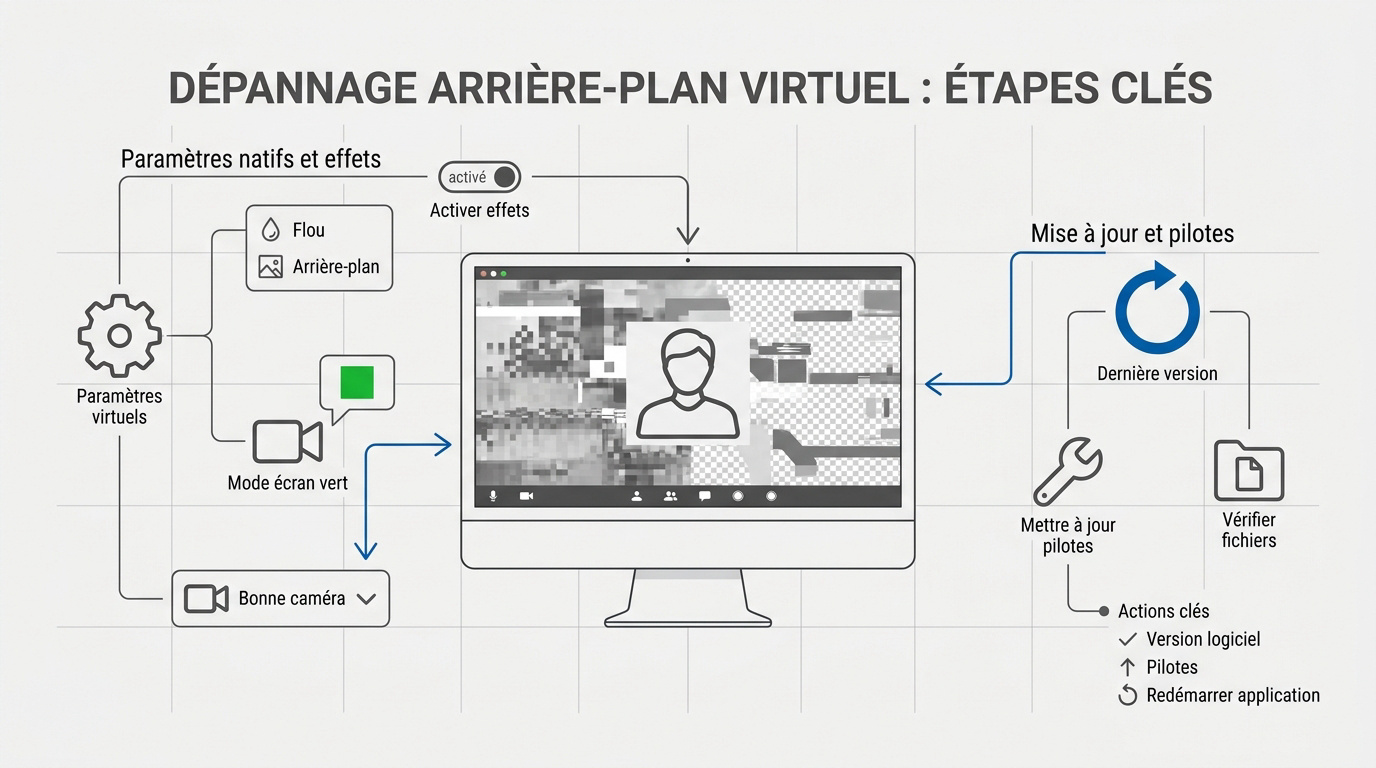
Vérification des paramètres natifs et activation des effets
Cherchez les options de flou dans les réglages vidéo de votre application. Ces paramètres se désactivent parfois sans raison apparente après une mise à jour. Vérifiez manuellement que l’effet est bien coché.
Utilisez l’option écran vert pour stabiliser l’image si le détourage scintille. Forcer ce mode aide l’algorithme à mieux délimiter votre silhouette malgré un faible contraste. C’est une astuce de pro pour un rendu net.
Validez enfin votre source d’entrée. Assurez-vous que votre caméra haute définition est sélectionnée dans le menu déroulant, et non le capteur intégré de base, souvent limité pour le matériel visioconférence performant.
Mise à jour corrective de l'application et des pilotes
Installez immédiatement la dernière version stable de votre logiciel. Les éditeurs corrigent régulièrement les bugs de rendu vidéo. Ne restez pas sur une version obsolète qui dégrade votre image professionnelle.
Actualisez vos pilotes via le gestionnaire de périphériques. Forcez la recherche de mises à jour pour garantir la compatibilité matérielle.
Vérifiez les fichiers système. Un élément corrompu peut bloquer l’affichage du fond virtuel.
Pour stabiliser votre configuration, suivez ces étapes rapides :
- Vérifier la version du logiciel
- Mettre à jour les pilotes Windows/macOS
- Redémarrer l’application après installation
Impact de l'architecture matérielle sur la fluidité vidéo
Mais au-delà du logiciel, c’est souvent ce qui se cache sous le capot de votre machine qui dicte la loi du virtuel.
Conflit entre architectures ARM et x86 sur le rendu
Les processeurs mobiles montrent vite leurs limites. Les puces ARM gèrent différemment le détourage complexe. Certains algorithmes manquent d’optimisation pour ces structures, provoquant des lags visibles en réunion.
Vérifier les jeux d’instructions est indispensable. Le traitement en temps réel exige une puissance spécifique. Les puces récentes manquent parfois de support logiciel immédiat pour ces tâches.
Certains effets avancés restent exclusifs aux processeurs x86 classiques. Pour une stabilité totale, misez sur une IA Microsoft Teams Room performante et adaptée.
Gestion des ressources système et accélération matérielle
Activez l’accélération matérielle pour décharger le processeur vers la carte graphique. Le gain de fluidité est immédiat sur votre flux vidéo.
Surveillez la mémoire vive, car le traitement des fonds consomme énormément de RAM. Fermez les applications inutiles pour éviter toute saccade durant vos échanges.
Un bug fond virtuel visio provient souvent d’un conflit de pilotes. Si l’image saute, vérifiez vos drivers. Une architecture saturée ruine votre crédibilité professionnelle instantanément.
Pourquoi votre fond virtuel bloque-t-il l'image ?
En fait, des fichiers cachés ou des conflits de périphériques peuvent paralyser votre flux vidéo sans prévenir.
Suppression du fichier AutoRecover et gestion des métaphiles
Localisez le fichier AutoRecover11.ini. Il se cache souvent dans les dossiers AppData de votre session. Sa suppression règle de nombreux blocages au démarrage. C’est une manipulation technique mais efficace pour stabiliser votre environnement de travail premium.
Désactivez l’optimisation des métaphiles. Cette option dans les paramètres avancés peut créer des conflits de rendu. Le nettoyage du cache temporaire est aussi recommandé pour maintenir une qualité de visioconférence irréprochable au quotidien.
Évitez les plantages récurrents. Une maintenance régulière des dossiers temporaires assure une stabilité durable de votre application. Vous ne pouvez pas vous permettre une interruption lors d’un meeting stratégique.
Conflits système et interférences des pilotes Bluetooth
Tester sans Bluetooth. Les périphériques audio sans fil interfèrent parfois avec la bande passante du bus système. Désactivez-les pour isoler le problème. Un bug fond virtuel visio provient souvent de ces micro-conflits matériels.
Analyser le module ntdll.dll. Regardez l’observateur d’événements pour repérer les erreurs critiques liées à ce fichier. C’est le premier signe d’une instabilité logicielle profonde.
Réinstaller proprement Office. Une mise à jour mal passée corrompt parfois les composants vidéo partagés.
- Signes d’un conflit de pilote
- Comment lire l’observateur d’événements
- Étapes pour une réinstallation propre
Ajustements physiques pour une incrustation nette
Rôle de l'éclairage et de l'optique dans la détection
Positionner des sources lumineuses frontales. Cela supprime les ombres portées sur votre visage. L’algorithme de découpe travaille alors bien plus facilement.
Ajuster l’exposition de la caméra. Un contraste stable évite que vous ne deveniez invisible par intermittence.
Nettoyer l’optique. Une simple trace de doigt crée un flou qui perturbe la détection.
Utiliser un éclairage uniforme pour garantir une séparation parfaite entre vous et votre arrière-plan.
Solutions de contournement pour les matériels non supportés
Utiliser des logiciels de caméra virtuelle. Ces outils traitent l’image avant qu’elle n’arrive dans votre application de réunion. C’est idéal pour les vieux ordinateurs. La charge de calcul est mieux répartie.
Installer un fond physique neutre. Un simple drap uni facilite énormément le travail du logiciel. C’est la solution de secours la plus fiable.
Réduire la résolution vidéo. Passer en 720p au lieu de 1080p soulage immédiatement votre processeur graphique. Pour une intégration matérielle sans faille, le Yealink MeetingBoard 86 gère ces flux avec une fluidité remarquable.
Pour stabiliser votre image et éliminer tout bug fond virtuel visio, désactivez l’optimisation des métaphiles et purgez le fichier AutoRecover11.ini. Ces ajustements techniques, couplés à une accélération matérielle activée, garantissent une fluidité broadcast immédiate. Reprenez le contrôle de votre autorité visuelle pour des réunions sans compromis.
Teams, Zoom, Google Meet, Webex : comparez les solutions selon vos usages et votre équipement de salle.
FAQ