Image visioconférence floue : solutions pour une netteté
L’essentiel à retenir : une image nette repose sur l’entretien physique de l’optique et la désactivation des automatismes logiciels. Éliminer le flou exige de nettoyer la lentille au microfibre, de privilégier une connexion Ethernet stable et d’optimiser l’éclairage facial pour supprimer le bruit numérique. Passer en résolution 720p stabilise le flux vidéo en cas de bande passante limitée.
Pourquoi votre image de visioconférence est floue dès le départ
Après avoir constaté un manque de netteté, il faut d’abord écarter les problèmes physiques liés au matériel avant de toucher aux réglages.
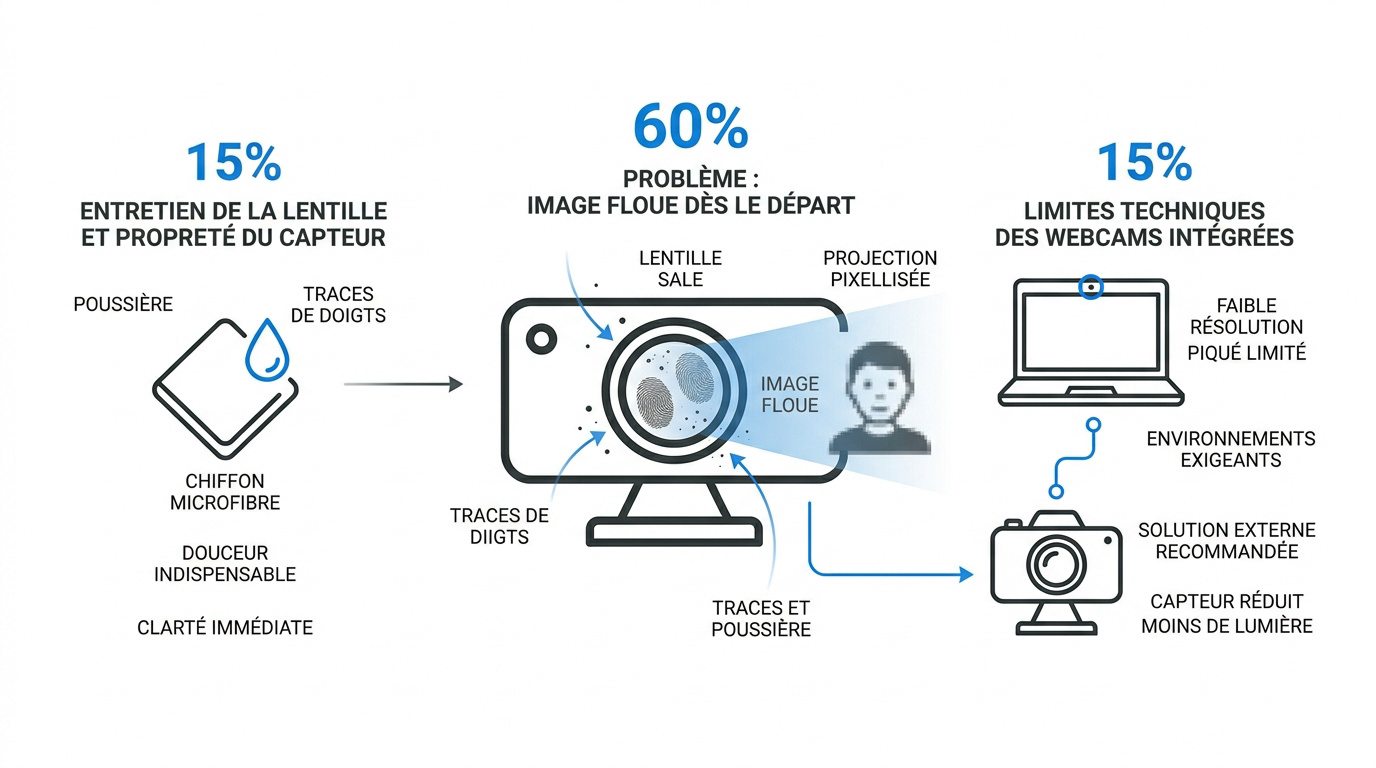
Entretien de la lentille et propreté du capteur
La poussière et les traces de doigts sont les premières causes de flou. Ces impuretés perturbent l’autofocus. Le capteur perd alors sa capacité à faire le point précisément.
Utilisez un chiffon microfibre sec pour le nettoyage. Évitez absolument les produits chimiques agressifs sur la vitre. Frottez avec douceur pour ne pas rayer l’optique de votre appareil.
Vérifiez l’état de la lentille avant chaque réunion importante. Cette maintenance préventive garantit une clarté immédiate. C’est un réflexe simple pour votre image de marque.
Limites techniques des webcams intégrées aux ordinateurs
Les capteurs natifs affichent souvent une faible résolution. Les webcams de PC portables manquent cruellement de piqué. Elles peinent réellement dans les environnements professionnels exigeants.
Si la qualité interne stagne, il est temps d’investir dans un matériel de visioconférence externe. Une solution dédiée offre une optique supérieure et une image nette.
Un petit format de capteur capte moins de lumière. Cela génère inévitablement une image visioconférence floue et terne. Les caméras professionnelles corrigent ce défaut par des capteurs plus larges.
3 réglages logiciels pour corriger la mise au point
Si l’optique est propre mais que l’image reste trouble, le problème se situe probablement dans la gestion logicielle de la caméra.
Gestion de l'autofocus et mise à jour des pilotes
Le phénomène de « pompage » de l’autofocus nuit gravement à votre crédibilité. La caméra cherche sans arrêt le sujet. Cela crée un flou intermittent très gênant. Il vaut mieux désactiver cette option automatique pour stabiliser le rendu.
Pour une précision chirurgicale, tournez-vous vers des équipements comme la Yealink UVC86. Ce matériel offre une gestion de mise au point professionnelle. Vous éviterez ainsi les flous de bougé aléatoires.
Un driver obsolète bride les performances. Il faut installer les versions constructeurs. Cela permet d’accéder aux réglages de focale manuels indispensables.
Poids du flou d'arrière-plan sur le processeur
Le détourage logiciel consomme énormément de ressources. Ces filtres virtuels impactent directement le CPU. En fait, cette surcharge peut dégrader la qualité globale du flux vidéo.
Je conseille de désactiver les effets de flou. Un décor réel propre est largement préférable. Cela libère de la puissance pour traiter la netteté du visage.
Voici comment optimiser votre flux immédiatement :
- Désactivation du flou logiciel
- Fermeture des onglets inutiles
- Utilisation d’un fond physique neutre
Comment le débit internet sabote la netteté de l'image
Parfois, la caméra fonctionne parfaitement, mais c’est le transport de l’image qui pose problème à cause d’une connexion défaillante.
Différencier flou optique et artefacts de compression
Apprenez à reconnaître les pixels. Les blocs carrés indiquent une compression excessive. Ce n’est pas un problème de lentille mais de réseau.
Évoquez l’instabilité du Wi-Fi. Les ondes subissent des interférences fréquentes. Cela provoque des chutes brutales de débit. L’image devient alors illisible pendant quelques secondes.
Vous pouvez tester une visioconférence depuis smartphone pour comparer la stabilité réseau entre mobile et ordinateur. C’est souvent révélateur.
Ajustement de la résolution selon la bande passante
Proposez de brider la résolution. Passer en 720p stabilise souvent l’image. Le flux est moins lourd à envoyer pour votre connexion internet.
Recommander l’usage du câble Ethernet. La connexion filaire supprime les micro-coupures. C’est la solution ultime pour une netteté constante en réunion.
Améliorer la clarté par l'éclairage et la stabilité
Enfin, l’environnement physique joue un rôle majeur dans la perception de la qualité visuelle par vos interlocuteurs.
Suppression du bruit numérique par la lumière
Le grain numérique dégrade votre autorité. En basse lumière, le capteur force le gain pour compenser l’obscurité. Cela crée un fourmillement désagréable qui ressemble à une image visioconférence floue.
Placez une source lumineuse face à vous. Évitez absolument les fenêtres dans votre dos pour bannir le contre-jour. Une lumière diffuse lisse les traits et améliore nettement le piqué de votre vidéo.
Consultez cette check-list salle visioconférence pour optimiser l’éclairage global de votre espace de travail. Un environnement clair garantit un rendu professionnel constant.
Installation de supports fixes pour une image stable
Le flou de mouvement est un ennemi silencieux. Une caméra qui tremble perd constamment sa mise au point automatique. Il faut stabiliser votre matériel sur un support rigide pour conserver la netteté.
Voici les équipements recommandés pour fixer votre matériel :
- Utilisation d’un trépied robuste.
- Fixation solide directement sur l’écran.
- Éloignement des sources de vibrations comme les enceintes.
Maintenez une distance constante avec l’objectif. Les mouvements d’avant en arrière perturbent le capteur et la plage de mise au point. Restez stable pour conserver une image nette durant l’échange.
Optimisez votre image de visioconférence en nettoyant votre lentille, en stabilisant votre éclairage et en privilégiant une connexion Ethernet. Ces ajustements techniques éliminent le flou et restaurent votre autorité professionnelle immédiatement. Agissez dès maintenant pour garantir des échanges fluides et une clarté visuelle irréprochable lors de vos prochains rendez-vous stratégiques.
Grand angle, PTZ, cadrage automatique : trouvez la caméra adaptée à la taille de votre salle.
FAQ