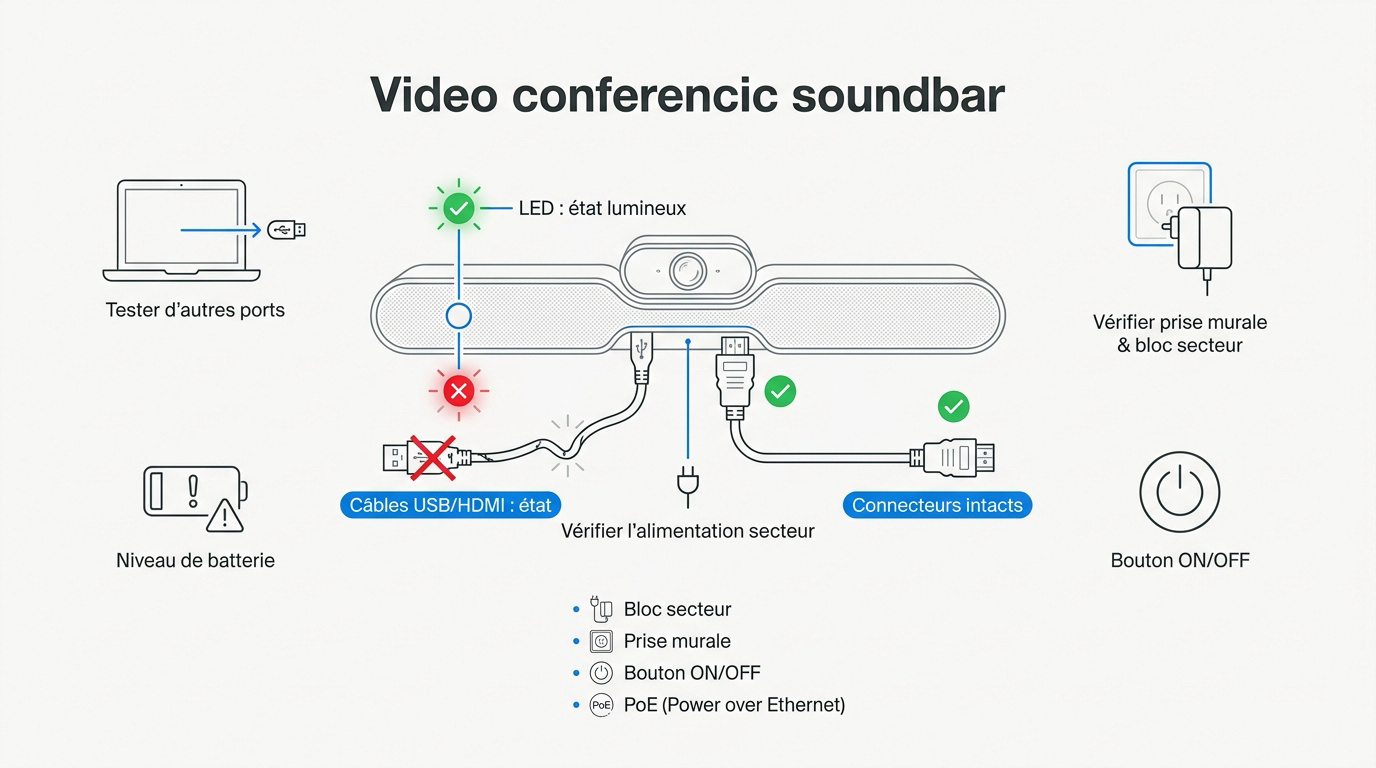
Comment résoudre une panne matériel de visioconférence
L’essentiel à retenir : la fiabilité d’une visioconférence repose sur une inspection physique rigoureuse et des pilotes à jour. Vérifiez systématiquement l’alimentation et la connectivité des ports USB avant tout réglage logiciel. Cette approche garantit une image stable et sécurisée, évitant les interruptions critiques. Notez qu’un firmware obsolète expose votre réseau d’entreprise à des failles de sécurité majeures.
Résoudre une panne matériel de visioconférence : l'alimentation d'abord
Après avoir constaté un écran noir ou un micro muet, le premier réflexe n’est pas logiciel mais bien physique. On commence par la base : l’énergie et les câbles.
Stabilité du signal via les câbles USB et HDMI
Examinez l’état des connecteurs HDMI et USB. Un câble pincé ou une fiche tordue coupe le flux. Remplacez tout cordon suspect pour isoler la panne immédiatement.
Testez les ports de votre unité centrale ou de votre laptop. Parfois, un port USB est sous-alimenté ou défaillant. Changez de prise pour vérifier la détection de votre matériel visioconférence favori.
La qualité du blindage évite les parasites. Un mauvais câble provoque des sautes d’image agaçantes.
Témoins lumineux et sources d'énergie
Regardez les LED sur votre barre de son ou caméra. Une lumière rouge ou éteinte indique souvent un défaut d’alimentation. Vérifiez bien le branchement au secteur.
Pour le matériel sans fil, contrôlez le niveau de batterie. Une charge faible bride parfois les performances vidéos.
Une panne matériel visioconférence est souvent liée à un simple oubli électrique. Voici les points de contrôle :
- Vérifier le bloc secteur
- Tester une autre prise murale
- Inspecter le bouton ON/OFF
- Valider l’alimentation PoE si applicable
Cela permet un diagnostic rapide des composants électriques.
Réglages logiciels et pilotes : les points de friction
Si le courant passe mais que rien ne s’affiche, le souci vient probablement de la couche logicielle ou d’un conflit de pilotes.
Attribution des périphériques dans Teams ou Zoom
Ouvrez les paramètres de votre application de réunion. Sélectionnez manuellement votre caméra Yealink ou votre micro externe. Ne comptez pas toujours sur la sélection automatique.
Si l’appareil n’apparaît pas, fermez totalement le logiciel. Relancez-le pour forcer un nouveau scan des périphériques. Consultez nos conseils sur l’équipement salles réunion teams pour optimiser votre installation.
Parfois, une autre application utilise déjà la caméra. Fermez les programmes en arrière-plan pour libérer l’accès.
Actualisation des drivers et firmwares constructeurs
Un firmware obsolète crée des bugs de compatibilité majeurs. Allez sur le site du fabricant pour télécharger la dernière version. Installez le pilote spécifique à votre système d’exploitation. C’est souvent la clé du problème.
Redémarrez votre PC après l’installation. Cette étape est indispensable pour que le système charge les nouveaux fichiers.
Utilisez les utilitaires de gestion centralisée si vous en avez. Ils simplifient la mise à jour de tout le parc.
Gestion des accès de confidentialité Windows et macOS
Les systèmes modernes bloquent l’accès aux capteurs par sécurité. Vérifiez dans les réglages de confidentialité si la caméra est autorisée. Activez le commutateur pour vos applications.
Si vous utilisez un navigateur, vérifiez le cadenas à gauche de l’URL. Autorisez explicitement le micro et la vidéo pour ce site. C’est un oubli très fréquent.
Un antivirus peut aussi bloquer le flux vidéo. Vérifiez les notifications de votre suite de sécurité.
Comment identifier un blocage réseau ou une saturation ?
Quand le matériel et le logiciel semblent corrects, mais que l’image saccade, c’est vers les tuyaux du réseau qu’il faut regarder.
Latence et saturation du flux vidéo
Lancez un test de débit pour mesurer votre bande passante. Une connexion instable provoque des gels d’image. Préférez toujours le câble Ethernet au Wi-Fi.
Diminuez la résolution dans les réglages si le réseau sature. Passer de la 4K au 720p fluidifie l’échange.
Configuration des pare-feux et ports UDP/TCP
Les pare-feux d’entreprise bloquent parfois les flux temps réel. Contactez votre service informatique pour vérifier les ports UDP. Ces accès sont nécessaires pour la voix.
Analysez les règles de filtrage de votre routeur. Certains paquets audio sont identifiés comme des menaces par erreur. Une configuration spécifique pour le trafic média règle souvent le problème définitivement, surtout si vous suivez cette check-list salle visioconférence.
Désactivez temporairement le VPN pour tester la connexion directe. Les tunnels réseau ajoutent souvent une latence insupportable.
3 réflexes pour anticiper les défaillances critiques
Pour ne plus subir ces pannes en pleine réunion importante, une approche proactive change radicalement la donne.
Protocole de maintenance préventive mensuel
Nettoyez régulièrement les optiques de vos caméras avec un chiffon doux. La poussière dégrade la mise au point automatique. Testez les haut-parleurs à vide chaque mois.
En cas de bugs persistants, tentez une réinitialisation d’usine. Cela remet à plat les paramètres corrompus du matériel. Consultez le manuel pour la manipulation précise.
Un redémarrage hebdomadaire du système complet évite bien des plantages. C’est simple et efficace.
Mise en place d'une solution de secours immédiate
Gardez toujours un kit de secours à portée de main. Une petite webcam USB et un casque peuvent sauver une présentation. Ce matériel plug-and-play remplace instantanément une installation complexe défaillante. Pour éviter toute panne matériel visioconférence, apprenez à choisir et optimiser votre barre de visioconférence dès maintenant.
Doublez le câblage HDMI dans les tables de réunion. Si un câble lâche, le second prend le relais. Ce type de redondance se prévoit dès la pose : un installateur visioconférence l’intègre au câblage de la salle.
Formez vos collaborateurs aux gestes de base. Un utilisateur averti résout la panne seul.
Maîtriser l’alimentation, les pilotes et la bande passante garantit une fiabilité totale de vos échanges. Agissez dès maintenant sur ces points critiques pour éliminer toute latence et projeter une image premium. Une maintenance rigoureuse transforme votre technologie en un levier de performance infaillible.
FAQ